MetaDefender Secure Storage & Box 連携設定
Box連携するためのMetaDefender Secure Storage設定を行います。
5-1-1. MetaDefender Secure Storage & Box 連携設定
- 前の章で接続したトレーニング用仮想デスクトップに接続およびログインします。
- Webブラウザから「http://demo01.workspaces.tokyo:10246/」へ接続します。
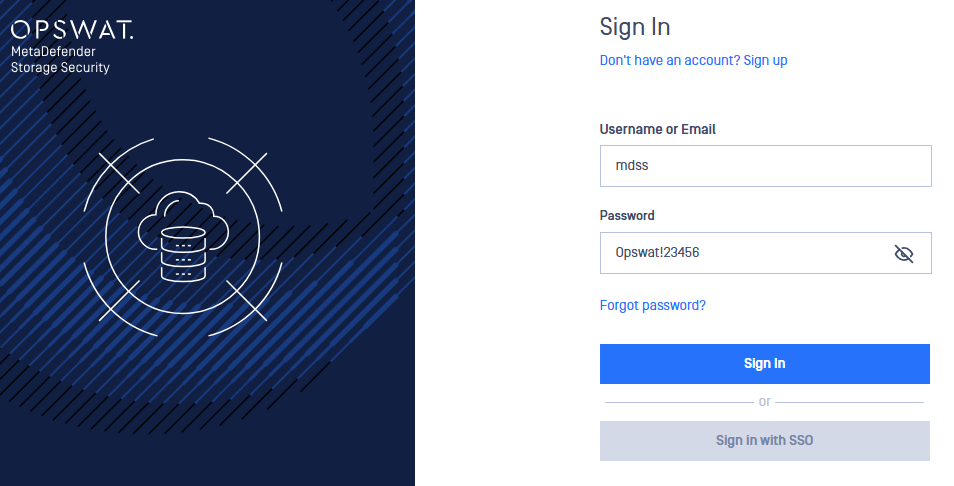
- 「Username or Email」に「mdss」、「Password」に「Opswat!23456」を入力し「Sign In」をクリックします
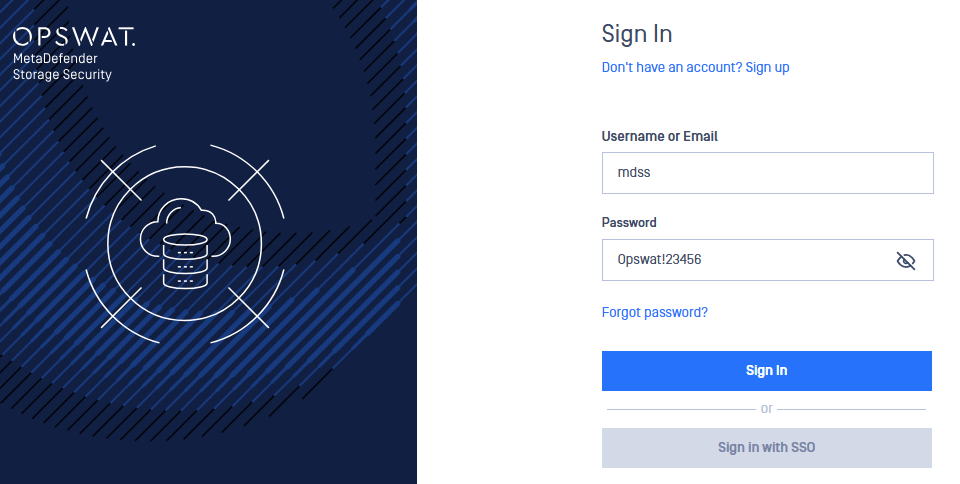
- 左ペイン「Settings」を選択し、右上の「+Add Core Scan Pool」をクリックします。
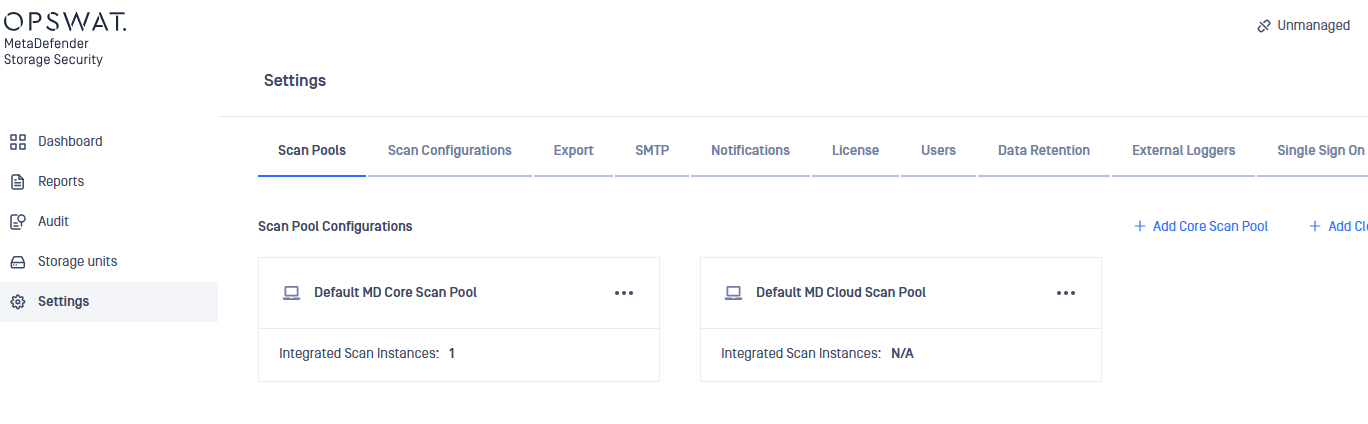
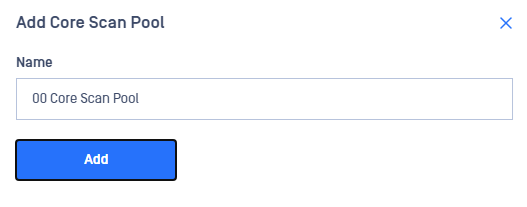
- 「Name」に「xx(xxは担当番号) Core Scan Pool」を入力し「Add」をクリックします
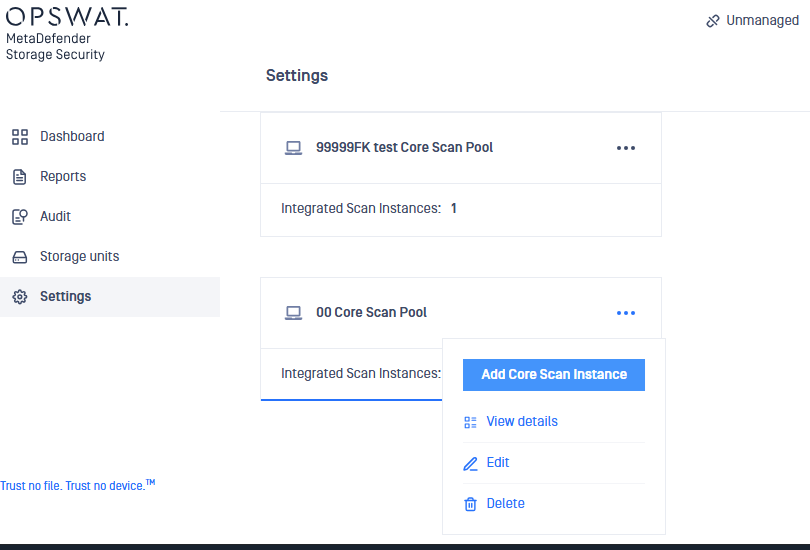
- 今作成した「xx(xxは担当番号) Core Scan Pool」の右上にある「…」をクリックし最後に「Add Core Scan Instance」をクリックします
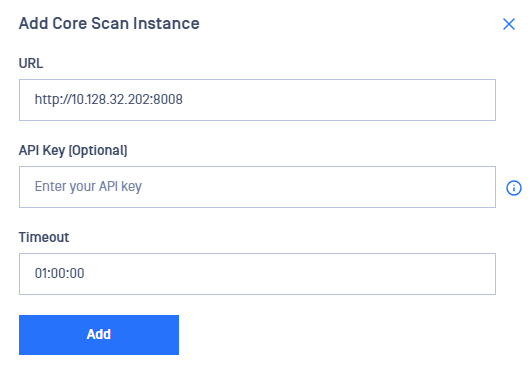
- 「Url」に「http://10.128.32.202:8008/」を入力し「Add」をクリックします
- Webブラウザから「http://demo01.workspaces.tokyo:10241/」へ接続し「iuzoLjLF#BuB」でゲストログイン後、「BOX_1005240772_m948q3jt_config.json」をダウンロードします。
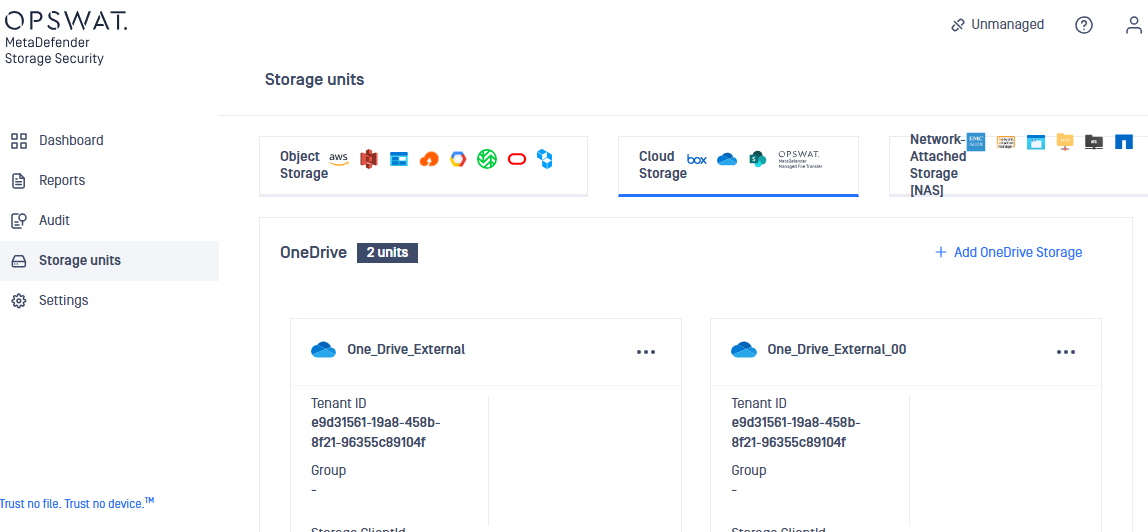
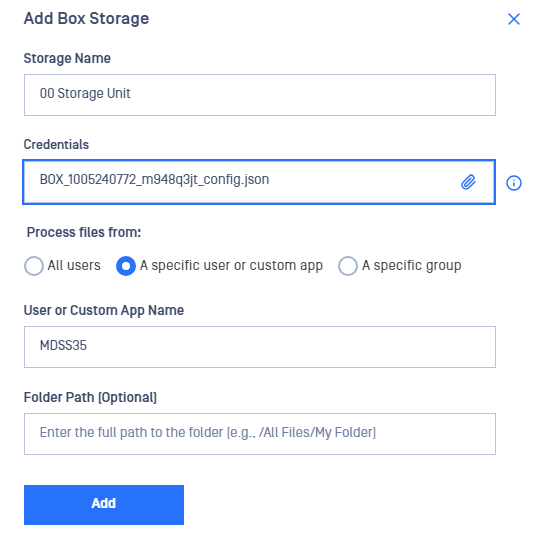
- Secure Storageの管理コンソール、左ペイン「Storage units」を選択し、上部中央「Cloud Storage」選択後、画面を下にスクロールし「+Add Box Storage」をクリックします。
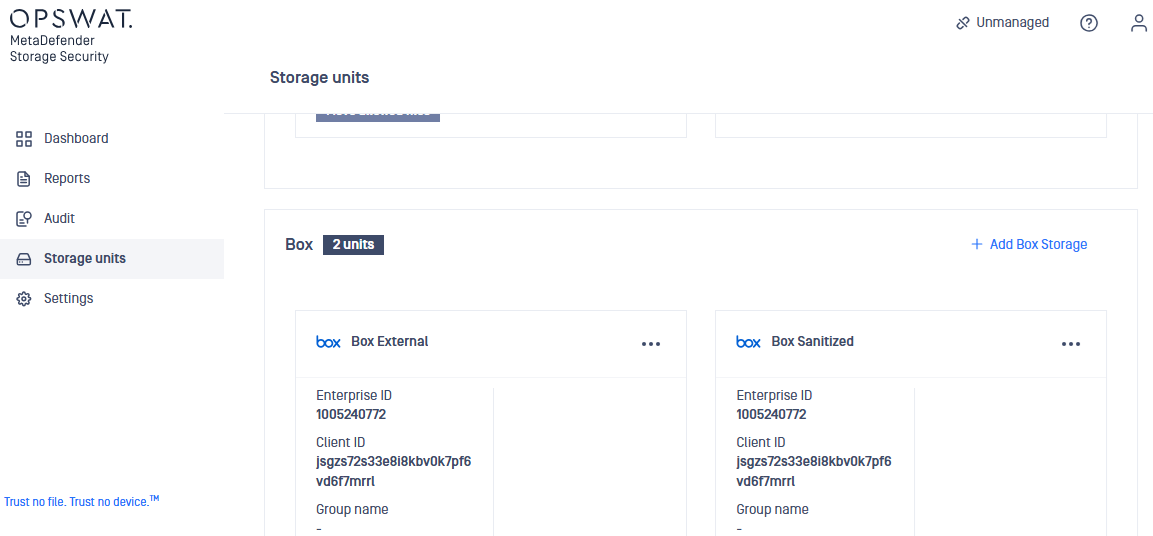
- 「Storage Name」に「xx(xxは担当番号) Storage Unit」、「Credentials」に先にダウンロードした「BOX_1005240772_m948q3jt_config.json」を選択、
「A specific user or custom app」選択後、「User or Custom App Name」に「MDSS35」(大文字)入力、最後に「Add」クリックします
「5-1-1. MetaDefender Secure Storage & Box 連携設定」はこれで完了です。