MetaDefender Managed File Transfer (MFT) の初期設定
この章では、MetaDefender Managed File Transfer (MFT) 初期設定を行います。
3-3-1. MetaDefender Managed File Transfer (MFT) の初期設定
-
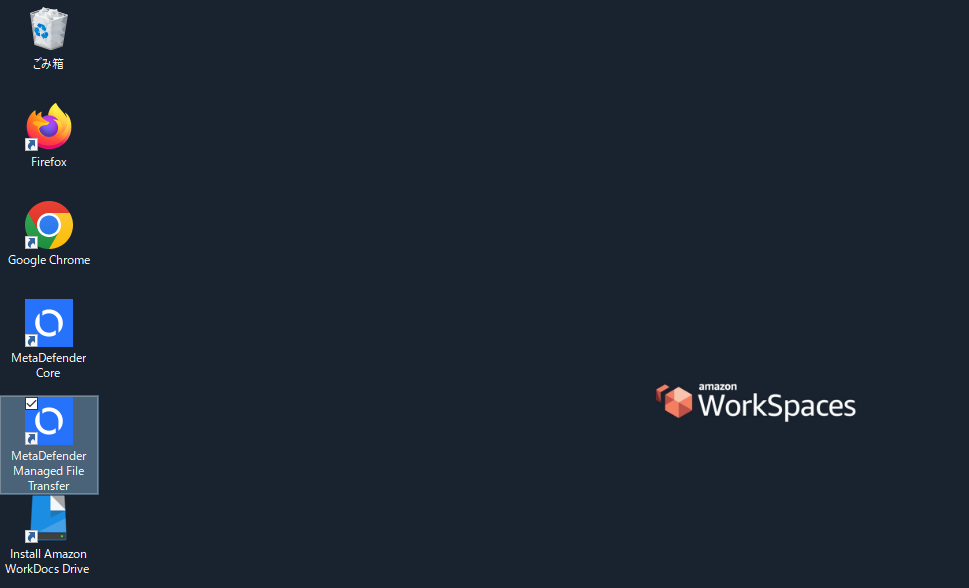
デスクトップショートカットの「MetaDefender Managed File Transfer」をクリックします。
-
MetaDefender Managed File Transfer管理コンソールに以下の表に従って入力し、「Sign In」をクリックします。
項目 入力内容 備考 Username opswat Password Opswat!23456 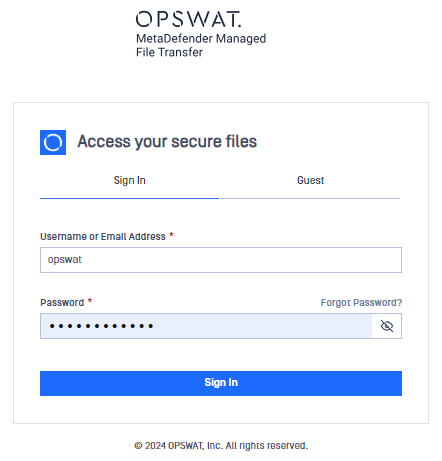
-
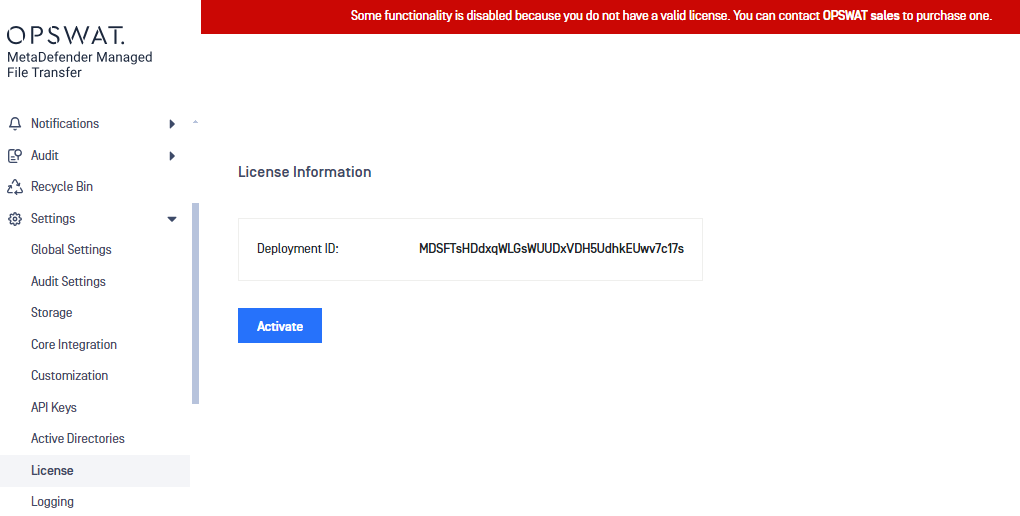
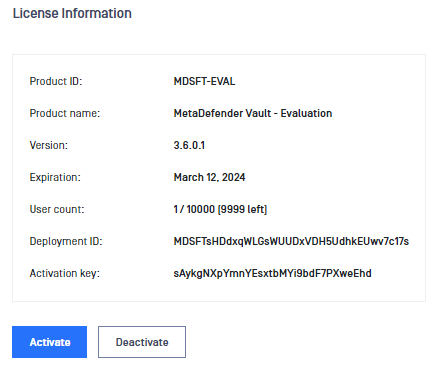
左ペインの「Settings」「Security」「License」タブを選択し「Activate」をクリックします。
-
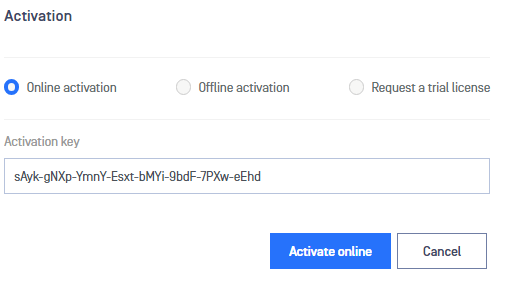
「sAyk-gNXp-YmnY-Esxt-bMYi-9bdF-7PXw-eEhd」を入力し「Activate online」をクリックします。
-
このような画面になるのを確認します。
-
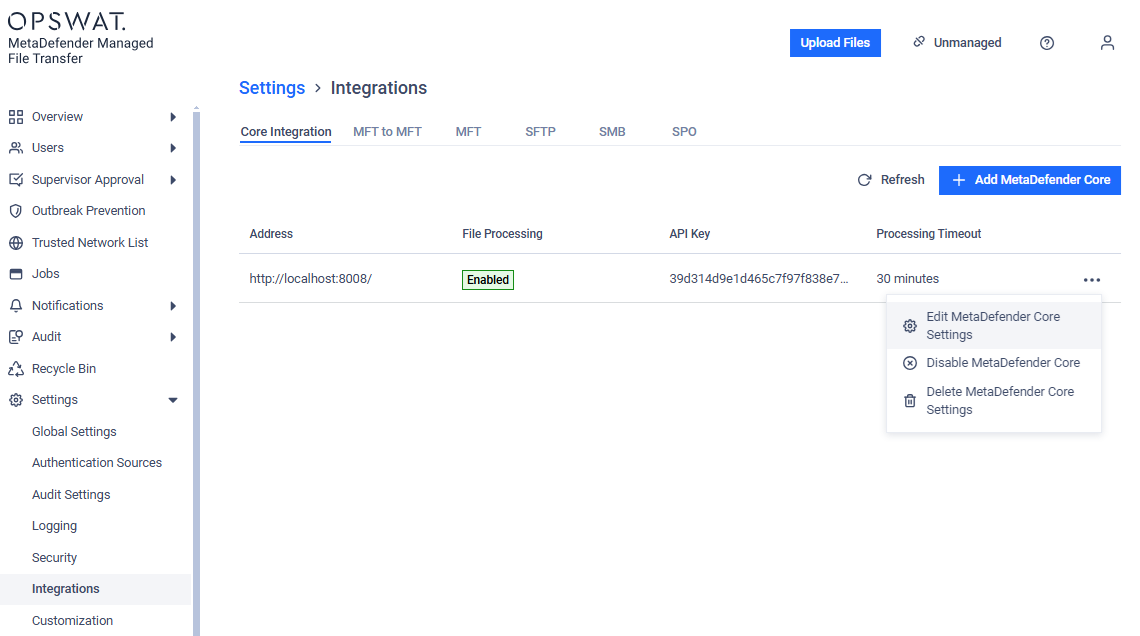
左ペインの「Settings」「Integrations」を選択し右側にある「…」「Edit MetaDefender Core Settings」をクリックします。
-
下の表の項目を入力し、MetaDefender CoreのMFTユーザー(「3-2-1 MFT接続用アカウントの作成」で取得した)のAPI Keyをコピーし「API Key」へ入力後、「Save Changes」をクリックします。(警告が表示されますが「Defauld Workflow」はそのままにしてOKです。)
項目 入力内容 備考 Address http://localhost:8008/ API Key 「2-2-1 MFT接続用アカウントの作成」で作成したmftユーザーのAPI キー User agent mft 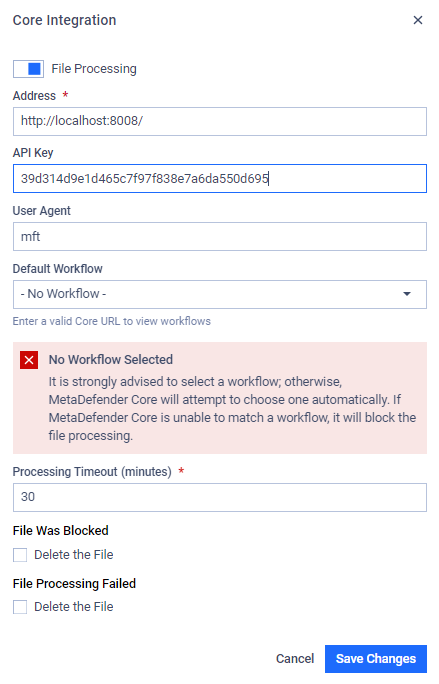
-
「File Processing」が「Enabled」になっていることを確認します。
-
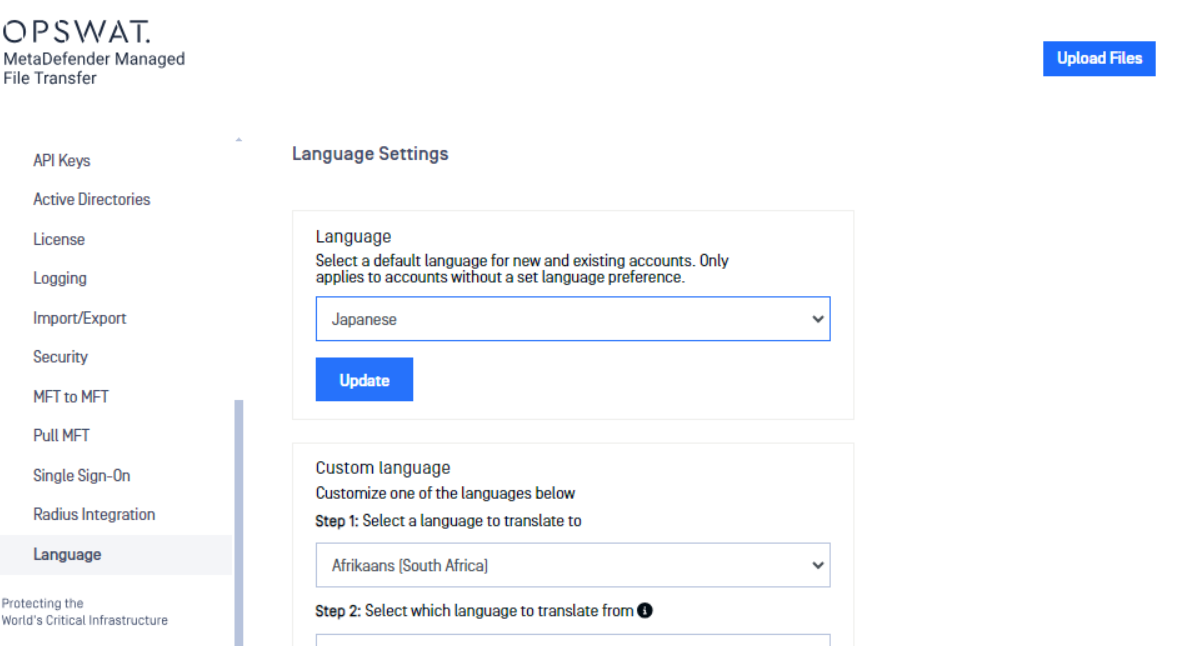
左ペインの「Settings」「Global Settings」「Language」を選択し「Japanese」を選択「Update」をクリックします。
「3-3-1. MetaDefender Managed File Transfer (MFT) 初期設定」はこれで完了です。