MetaDefender Kiosk の初期設定
この章では、MetaDefender Kiosk の初期設定をします。
2-2-1. MetaDefender Kiosk の初期設定
-
デスクトップ左下のWindowsアイコンをクリックし、「MetaDefender Core」を選択します。または、Webブラウザから「http://localhost:8008」に接続します。「MetaDefender Core」管理コンソールログインし、「User Management」「+Add user」をクリックします。
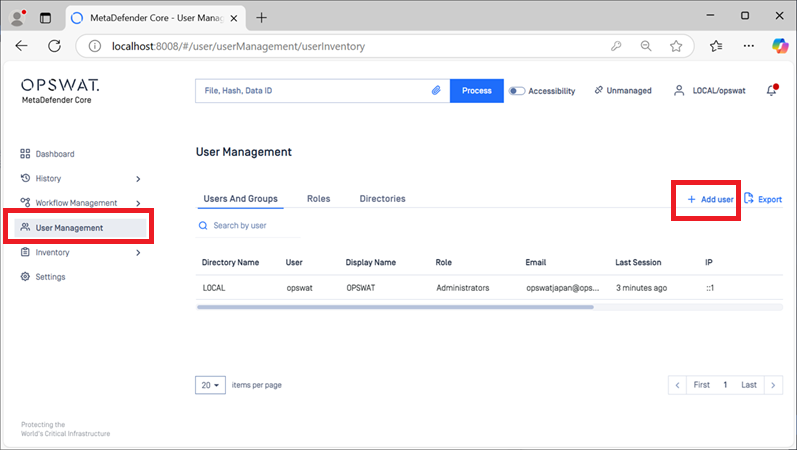
-
下記に従いそれぞれ入力し、**API Key「Generate」をクリックして、それをクリップボードにコピーしておきます。**最後に「Add」をクリックします。
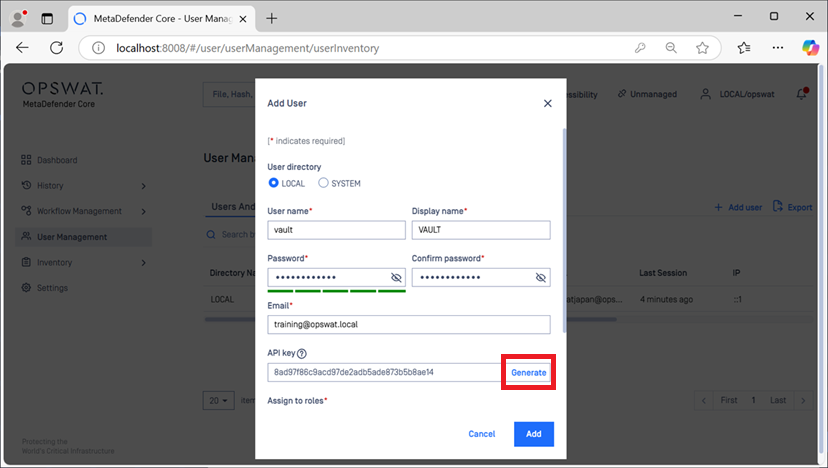
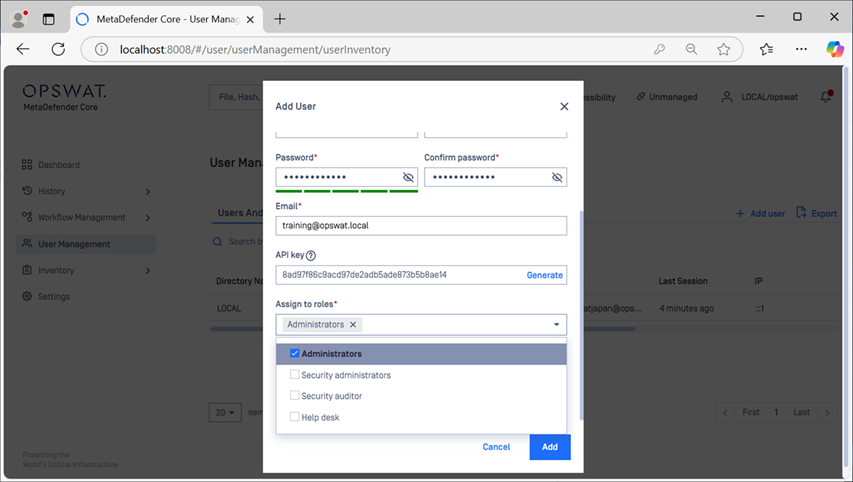
項目 入力内容 備考 User name kiosk Display name KIOSK Password Opswat!23456 Confirm password Opswat!23456 Email training@opswat.local API Key 任意の文字列が生成されます Assign to roles Administrators -
デスクトップ画面左下Windowsアイコンから「OPSWAT」「MetaDefender Kiosk Management Condsole」をクリックします。
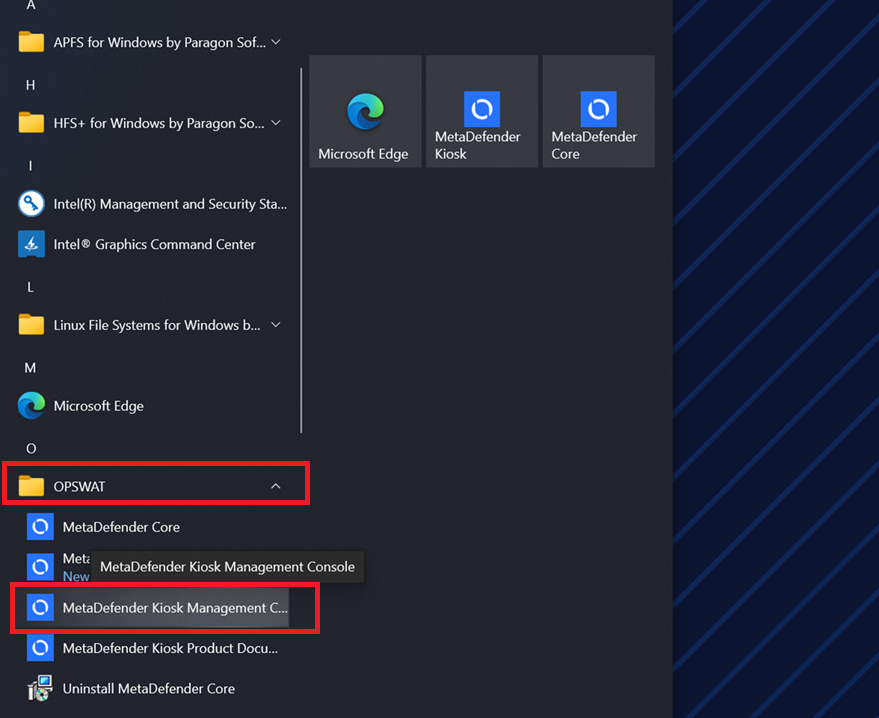
-
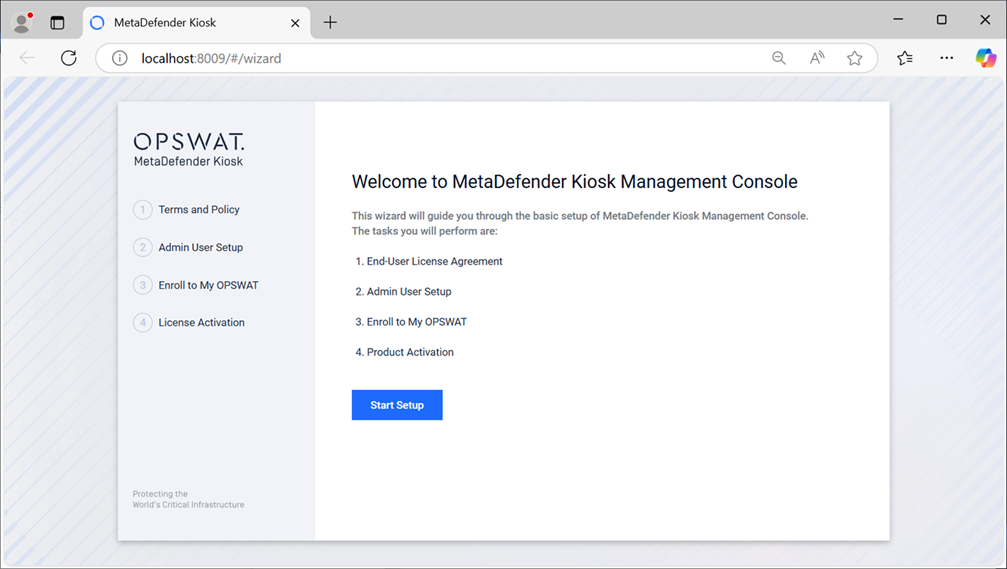
「Start Setup」をクリックします。
-
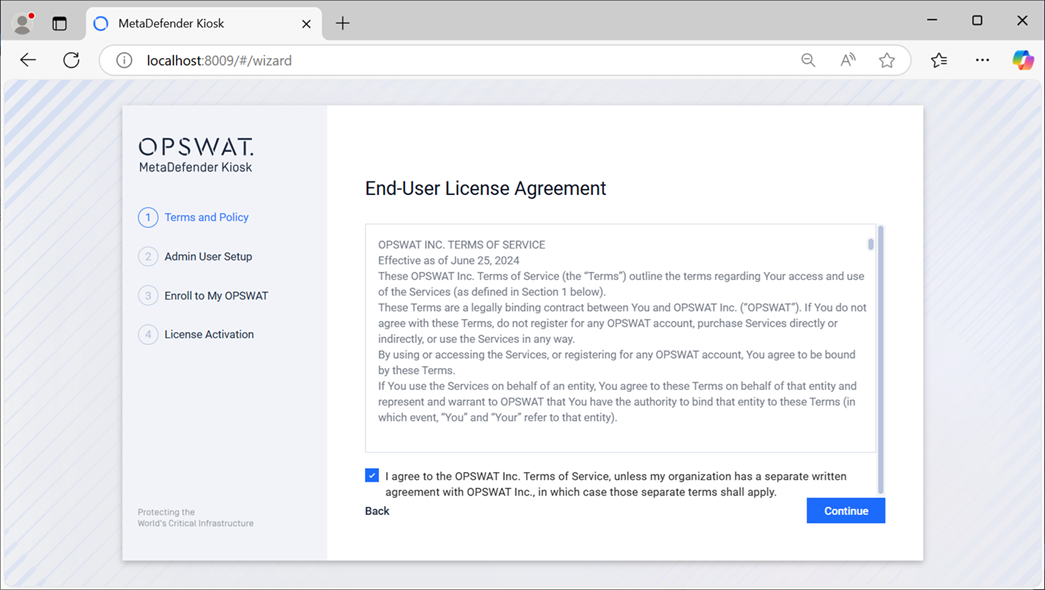
チェックして、「Continue」をクリックします。
-
下記に従いそれぞれ入力し、「Continue」をクリックします。
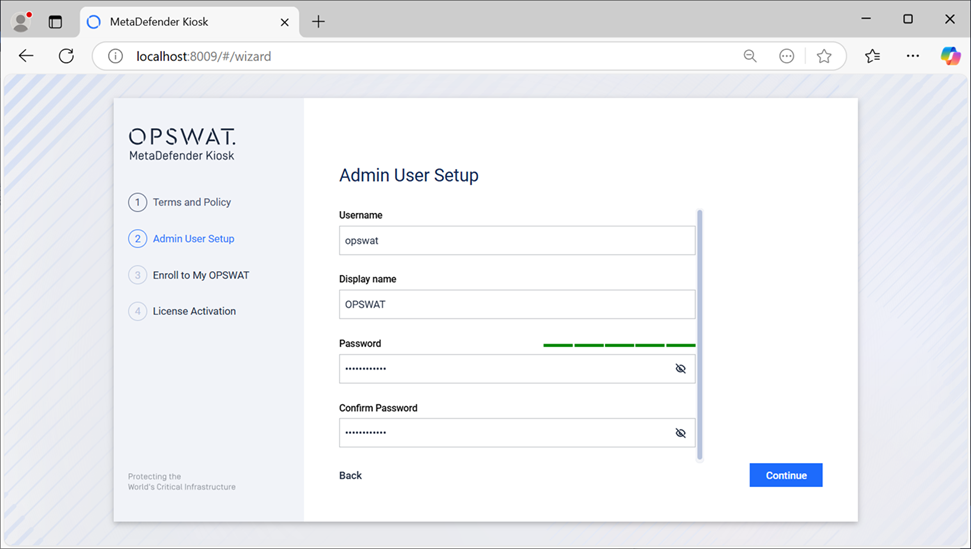
項目 入力内容 備考 User name opswat Display name OPSWAT Password Opswat!23456 Confirm password Opswat!23456 -
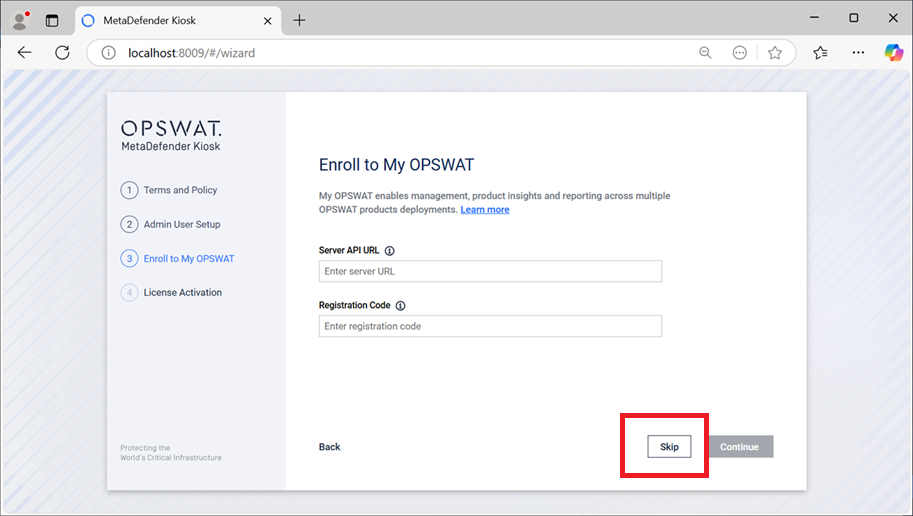
「Skip」をクリックします。
-
下記に従いそれぞれ入力し、「Continue」をクリックします。
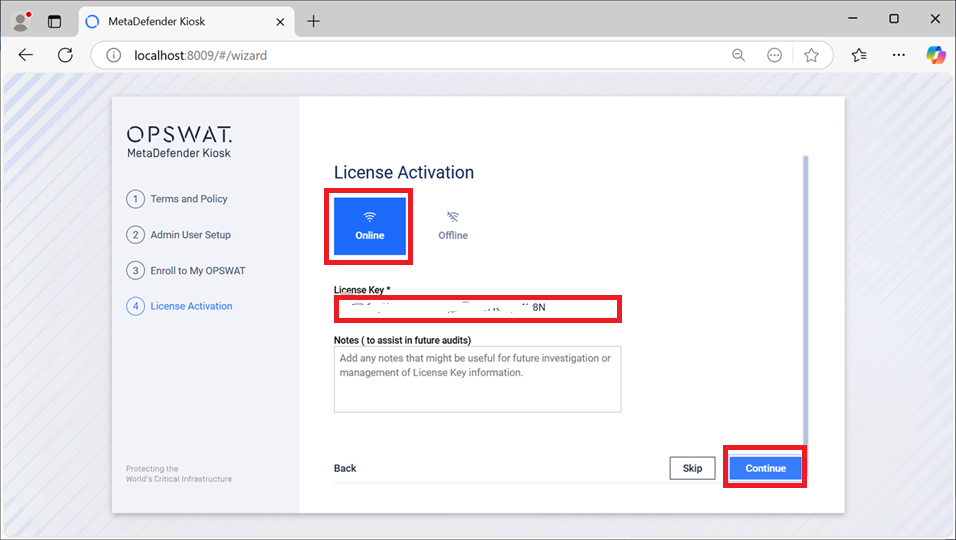
項目 入力内容 備考 Online / Offline Online License Key sAyk-gNXp-YmnY-Esxt-bMYi-9bdF-7PXw-eEhd Notes -
「Finish and Continue to Page」をクリックします。
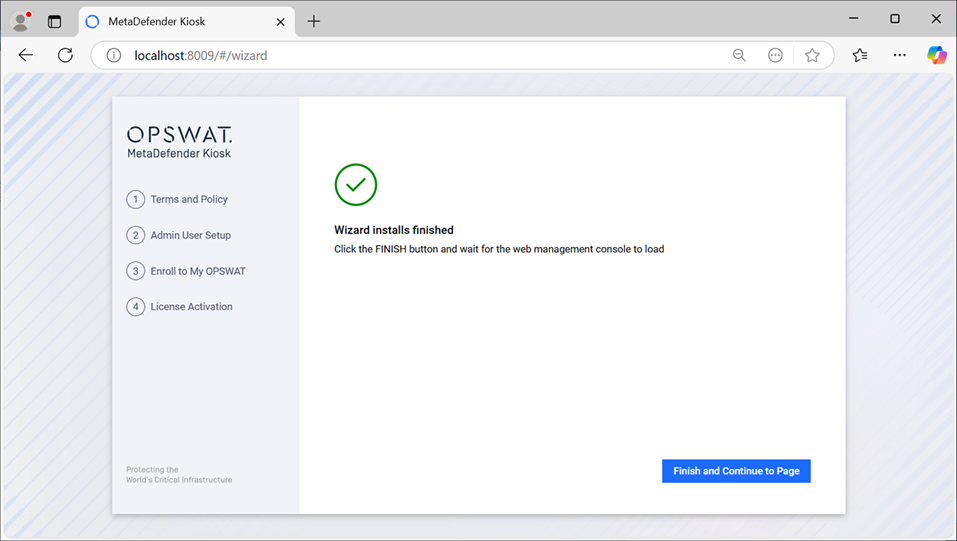
-
左ペイン「Configration」「Integrations」タブをクリックします。 下記に従いそれぞれ入力し、最後に「Save Updates」をクリックします。
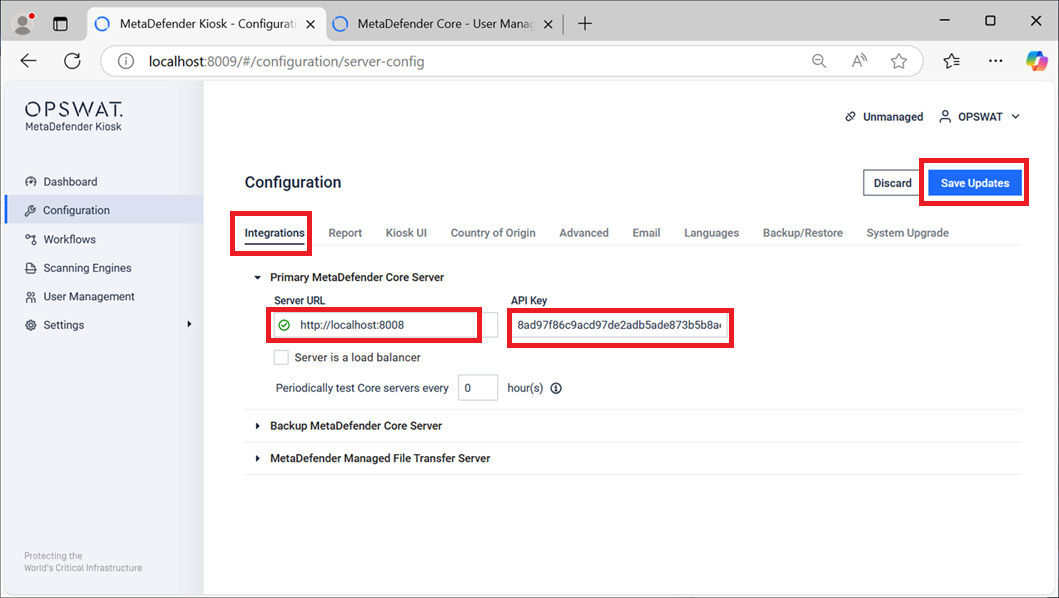
項目 入力内容 備考 Server URL http://localhost:8008 API Key 「MetaDefender Core」管理コンソールで取得したVaultのAPIキー このページ手順2で作成したAPIキーです -
左ペイン「Configration」「Kiosk Interface」を展開後「Kiosk UI」タブをクリックします。 「Display disclaimer screen」のチェックを外し、最後に「Save Updates」をクリックします。
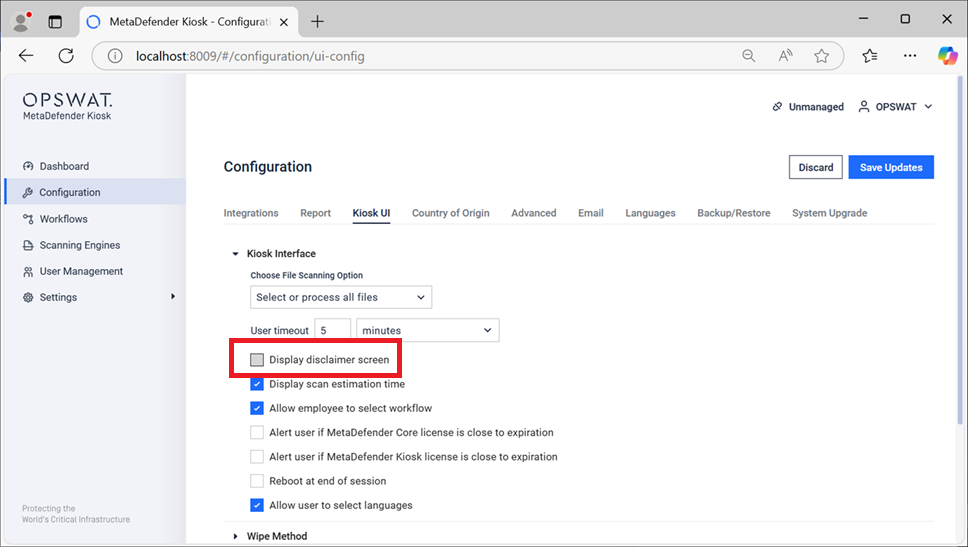
-
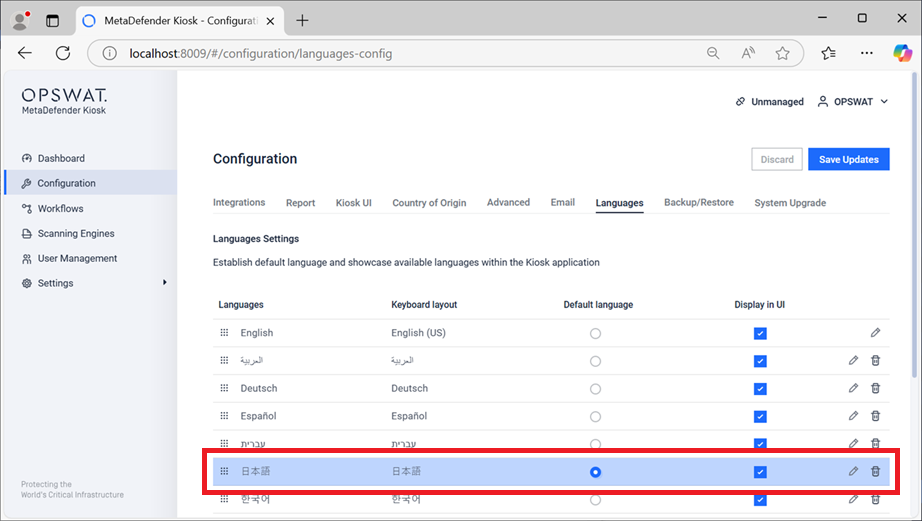
左ペイン「Configration」「Language」タブをクリックします。 「Default language」を「日本語」にし、最後に「Save Updates」をクリックします。
-
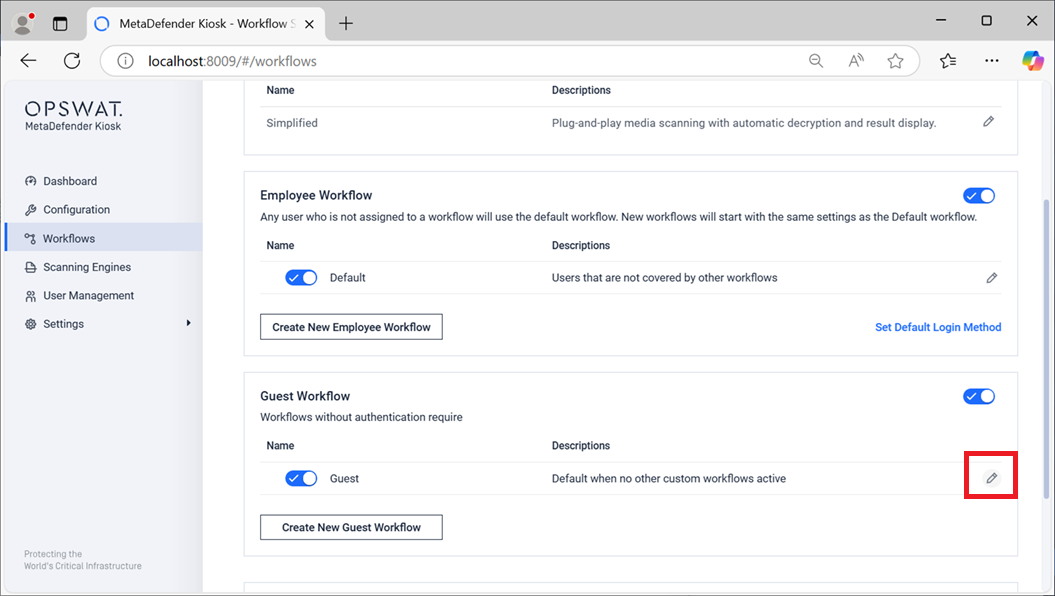
左ペイン「Workflows」「Guest Workflow」の鉛筆アイコンをクリックします。
-
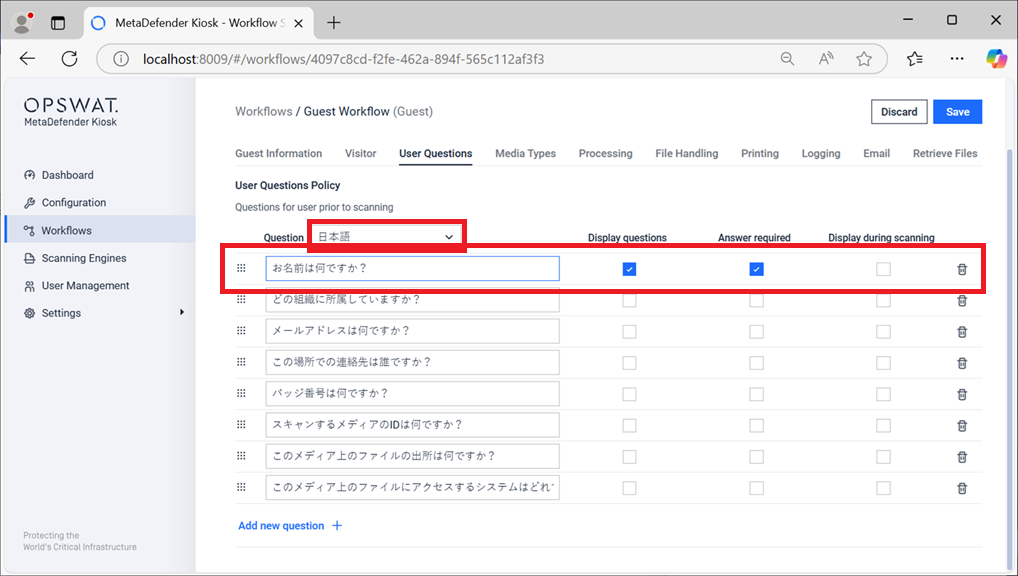
「User Questions」タブをクリックします。 Question「日本語」を選択、下図の様に一行だけチェックし、最後に「Save」をクリックします。
-
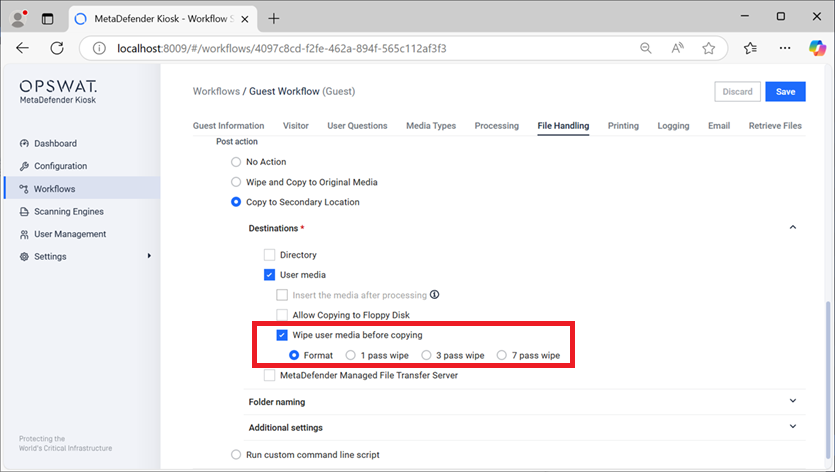
「File Handling」タブをクリックします。 「Alloed Files」展開後、Post action下の「Copy to Secondary Location」を選択、Destination⇩「User media」「Wipe user media beforecopying」のチェックし、最後に「Save Updates」をクリックします。
以上で「MetaDefender Kiosk の初期設定」は完了です。