MetaDefender Managed File Transfer (MFT) to MFT ユーザー操作、Deep CDR分析モードの確認
この章では、MetaDefender Managed File Transfer (MFT) to MFT ユーザー操作、Deep CDR分析モードの確認を行います。
今回作成する環境のイメージは以下の通りです。
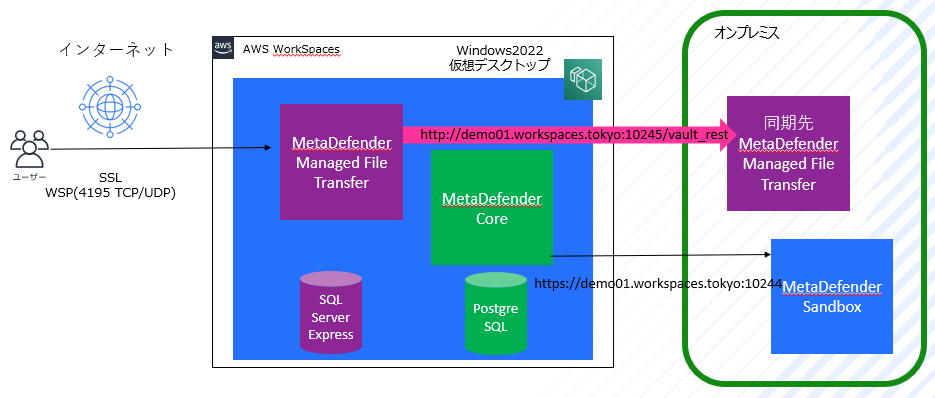
3-7-1. MetaDefender Managed File Transfer (MFT) to MFT ユーザー操作、Deep CDR分析モードの確認を行います。
-
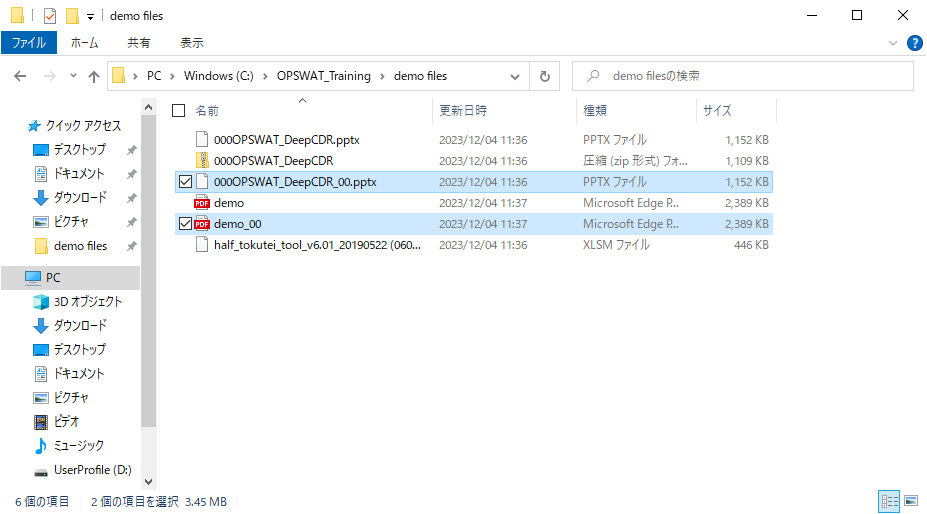
ファイルエクスプローラ等から「C:\OPSWAT_Training\demo files」にある「000OPSWAT_DeepCDR.pptx」と「demo.pdf」をコピーし、その後「000OPSWAT_DeepCDR_XX(XXは担当番号).pptx」と「demo_XX(XXは担当番号).pdf」にファイル名を変更します。
-
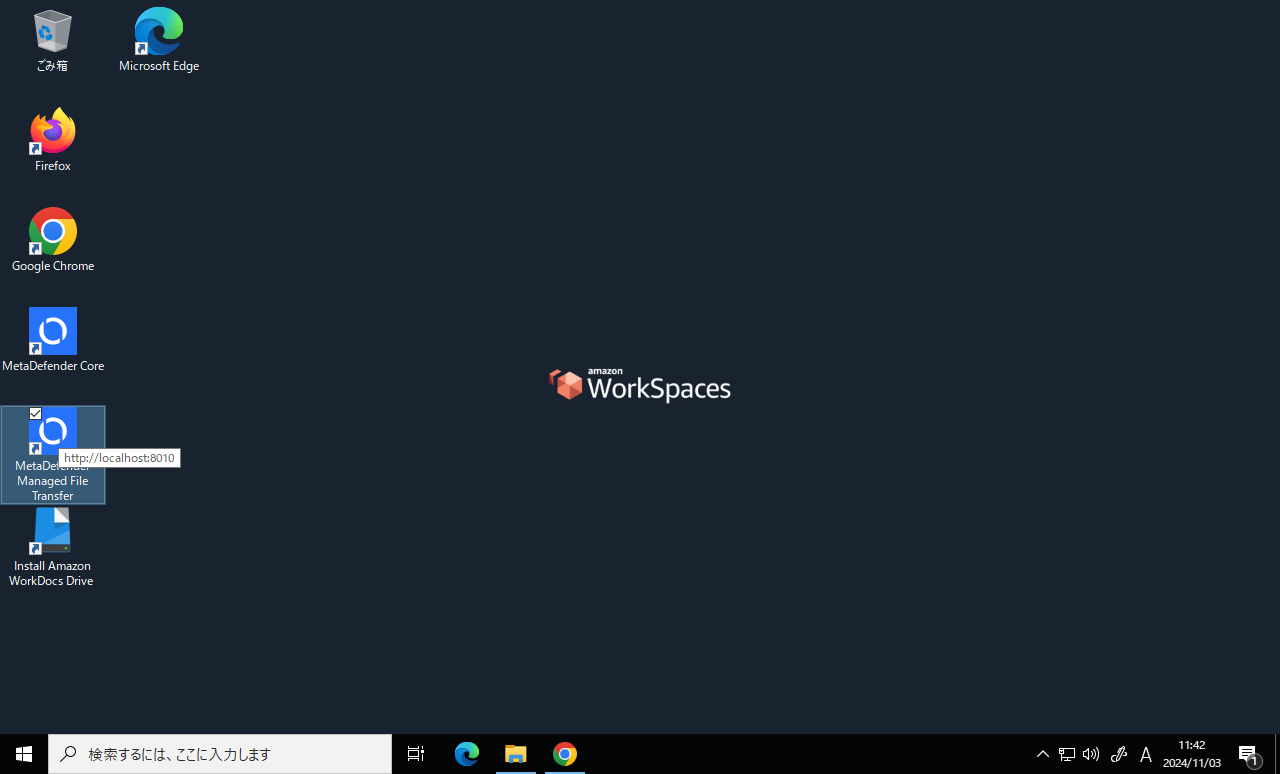
MetaDefender Managed File Transfer 管理コンソールへのログオンします。Webブラウザから「http://localhost:8010」へ接続します。 またはデスクトップショートカットの「MetaDefender Managed File Transfer」をダブルクリックします。
-
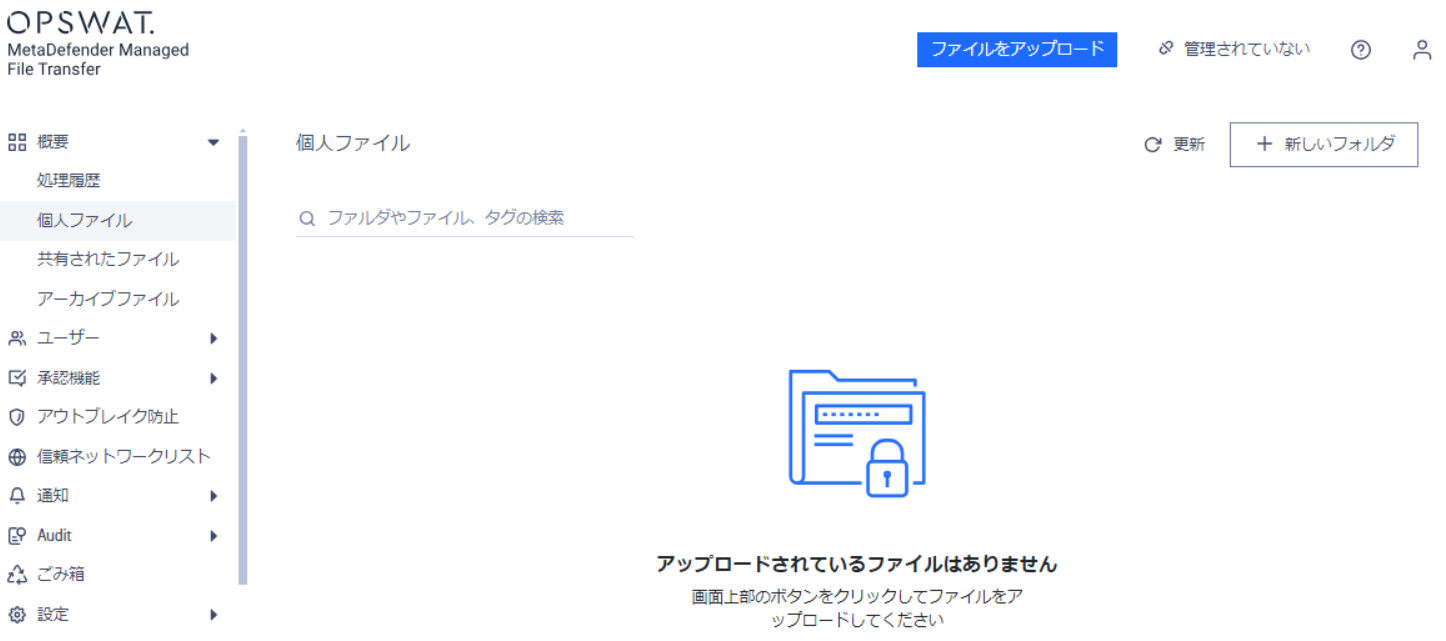
左ペインの「概要」「個人ファイル」を選択し「ファイルをアップロード」をクリックします。
-
「ファイルを追加」をクリックします。
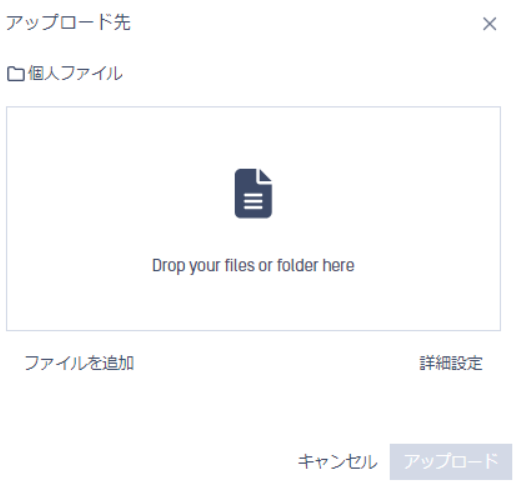
-
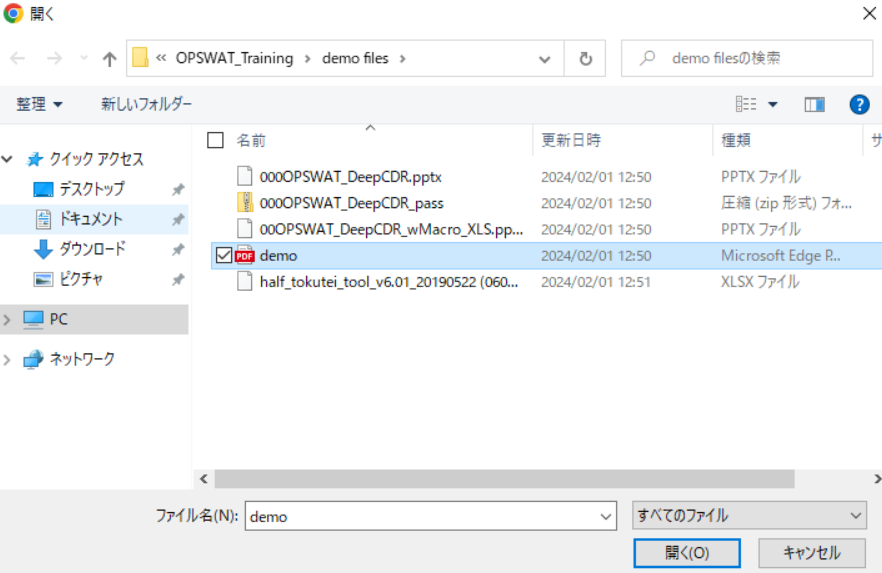
アドレスバーに「C:\OPSWAT_Training\demo files」と入力し「000OPSWAT_DeepCDR_XX(XXは担当番号).pptx」と「demo_XX(XXは担当番号).pdf」選択後「開く」をクリックします。(Ctrlキーを押しながら選択すると複数選択できます)
-
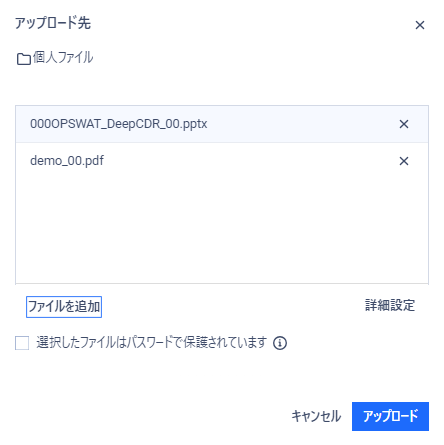
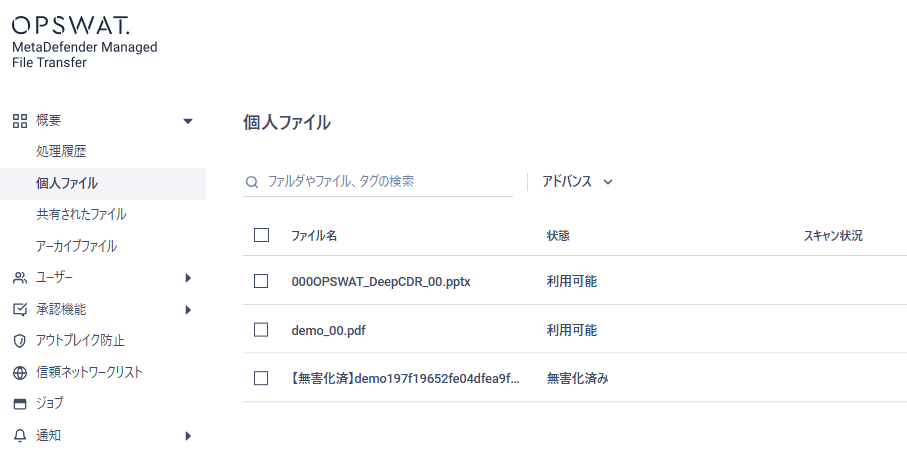
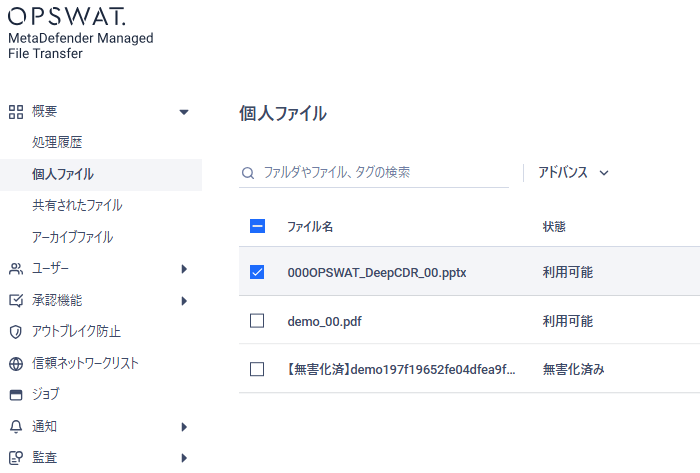
「アップロード」をクリックします。状態が変わるまで一分ほど待ちます。画面が遷移しない場合は画面右上の「更新」クリックをお試しください。
-
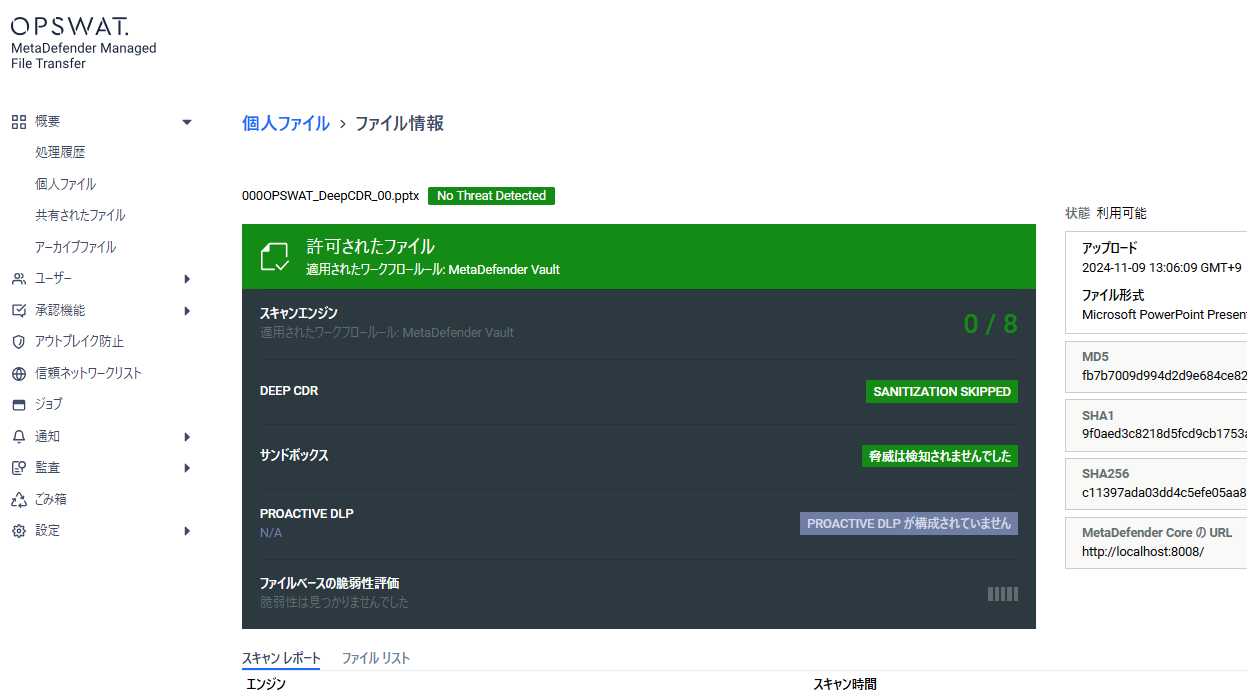
ファイル名をクリックし詳細なレポートを確認します。Workflowの変更により「DEEP CDR」が「SANITIZATION SKIPPED」、「サンドボックス」が「脅威は検知されませんでした」となっていることが確認できます。(Demo.pdfの結果は、Sandboxで「Suspicious」となってます。)
-
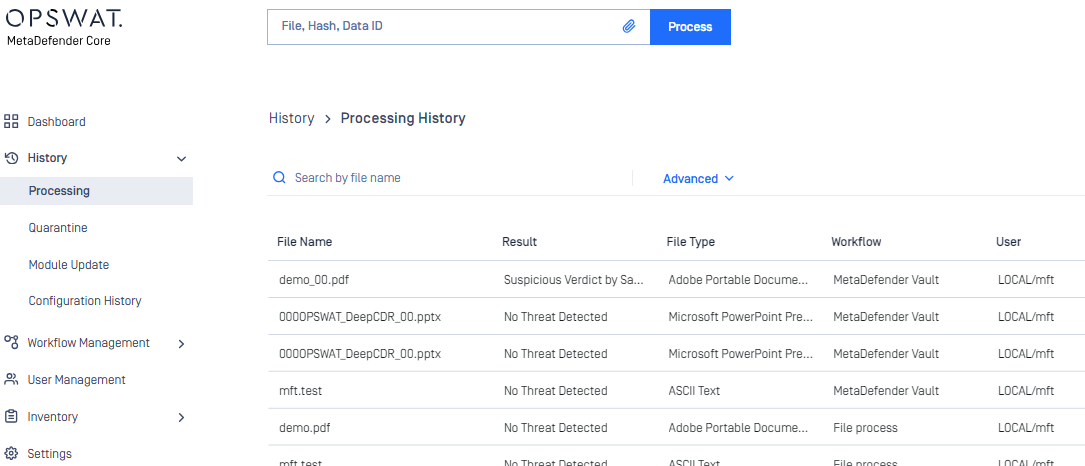
MetaDefender Core管理コンソールにログインし、左ペインの「History」「Processing」を選択しmftユーザーから送られてきた処理を確認します。
-
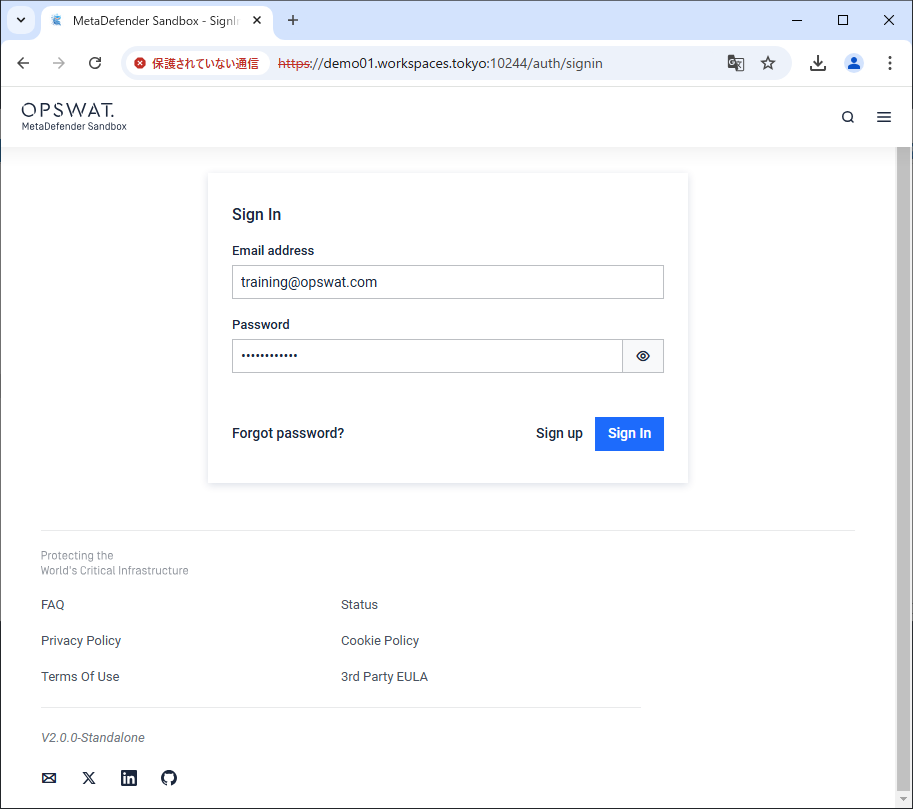
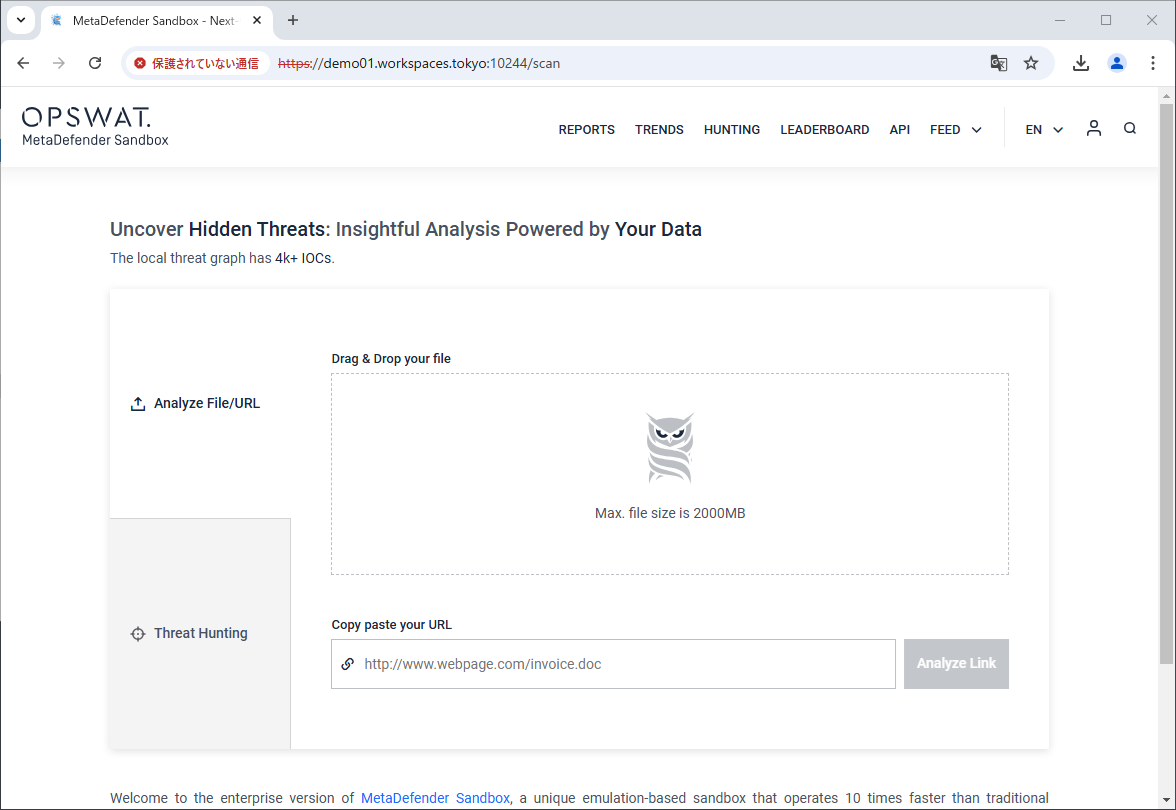
オンプレミス環境にあるMetaDefender Sandbox 管理コンソールへのログオンします。Webブラウザから「https://demo01.workspaces.tokyo:10244/」へ接続し「training@opswat.com」「Opswat!23456」でログオンします。
-
画面上部中央あたりの「REPORTS」をクリックします。
-
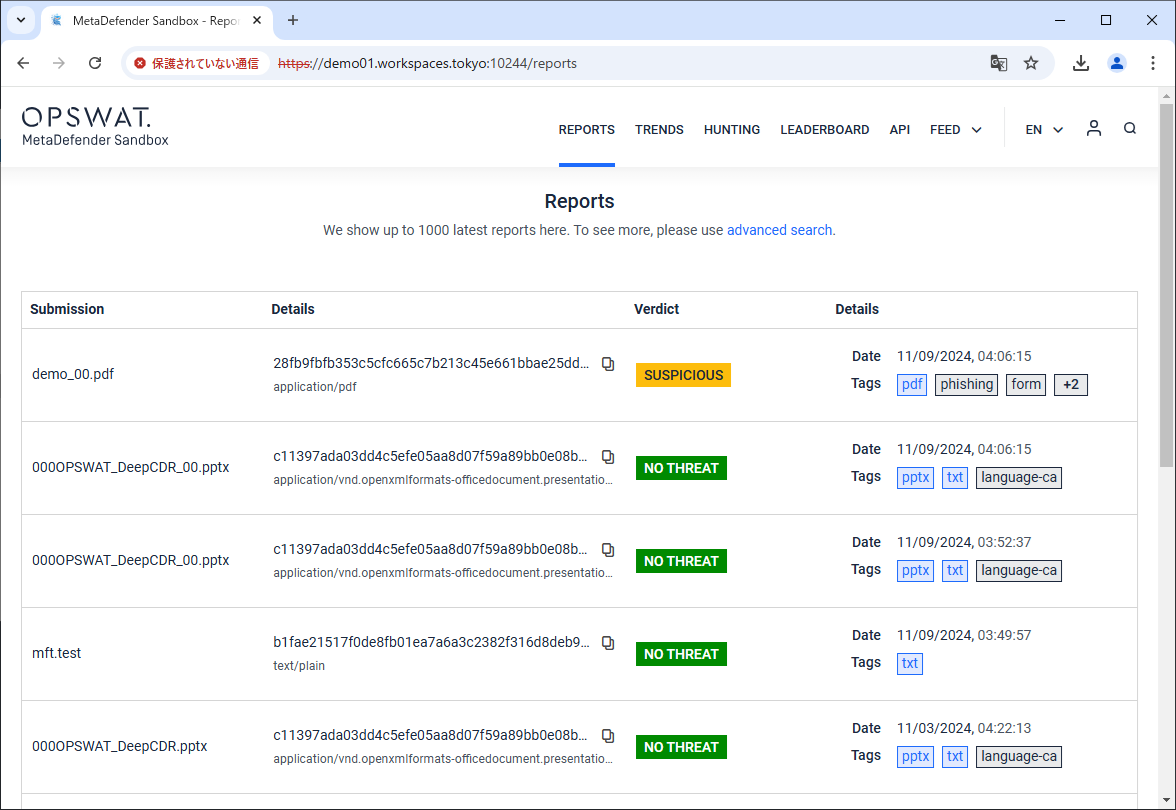
「000OPSWAT_DeepCDR_XX(XXは担当番号).pptx」や「demo_XX(XXは担当番号).pdf」をクリックしレポート詳細を確認します。
「3-7-1. MetaDefender Managed File Transfer (MFT) to MFT ユーザー操作、Deep CDR分析モードの確認」はこれで完了です。