1.
MetaDefender Core
1-1.
MetaDefender Coreのインストール
1-2.
MetaDefender Core の初期設定
1-3.
MetaDefender Coreの管理
1-4.
ファイル処理の実行
2.
MetaDefender Kiosk のインストール
2-1.
MetaDefender Kiosk のインストール
2-2.
MetaDefender Kiosk の初期設定
2-3.
MetaDefender Sandbox 連携設定
3.
MetaDefender Managed File Transfer (MFT)
3-1.
MetaDefender Managed File Transfer (MFT) のインストール
3-2.
MFT接続用アカウントの作成
3-3.
MetaDefender Managed File Transfer (MFT) の初期設定
3-4.
MetaDefender Managed File Transfer (MFT) へのファイルアップロード
3-5.
MetaDefender Managed File Transfer (MFT) 用Workflow設定
3-6.
MetaDefender Managed File Transfer (MFT) to MFT 同期設定
3-7.
MetaDefender Managed File Transfer (MFT) to MFT ユーザー操作、Deep CDR分析モードの確認
4.
Menlo & MetaDefender Core インテグレーション
4-1.
Menlo & MetaDefender Core インテグレーション事前準備
4-2.
Menlo ミドルウェアのインストール/起動
5.
MetaDefender Secure Storage & Box インテグレーション
5-1.
MetaDefender Secure Storage & Box 連携設定
5-2.
MetaDefender Secure Storage & Wasabi 連携設定
5-3.
MetaDefender Secure Storage & Wasabi 連携設定
© 2023 OPSWAT, Inc. or its Affiliates. All rights reserved.
MetaDefender Core / Kiosk ハンズオン
>
MetaDefender Kiosk のインストール
> MetaDefender Kiosk のインストール
2-1-1. MetaDefender Kiosk のインストール
MetaDefender Kiosk のインストール
この章では、MetaDefender Kiosk のインストールを実施します。
2-1-1. MetaDefender Kiosk のインストール
デスクトップ左下のWindowsアイコン右クリック後「ファイル名を指定して実行」またはファイルエクスプローラで「C:\OPSWAT_Training」フォルダを開きます。
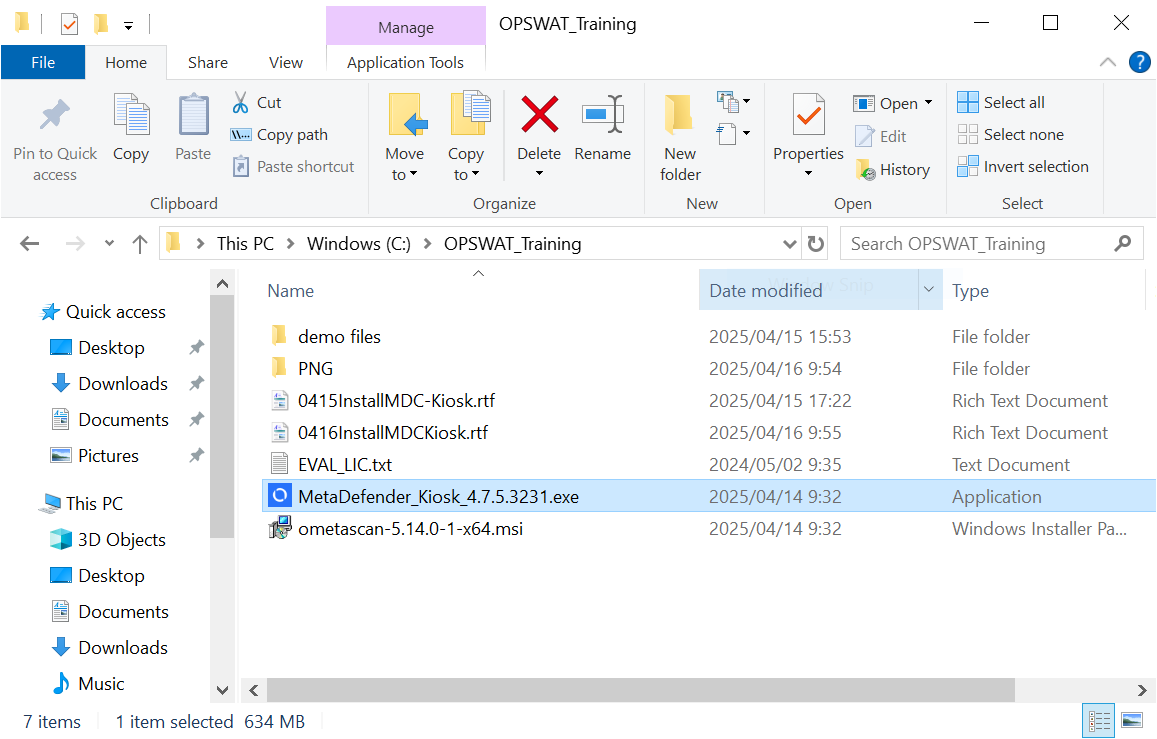
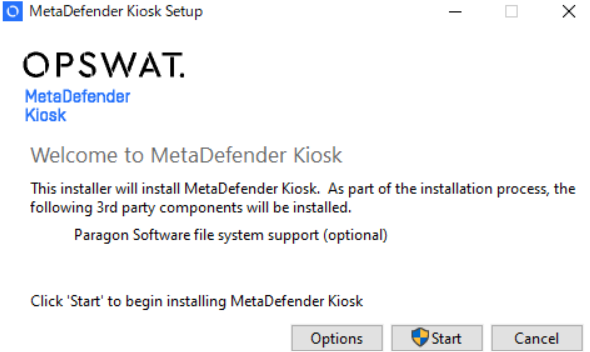
「MetaDefendef_Kiosk_4.7.5.3231.exe」を開きます。
「Start」をクリックします。
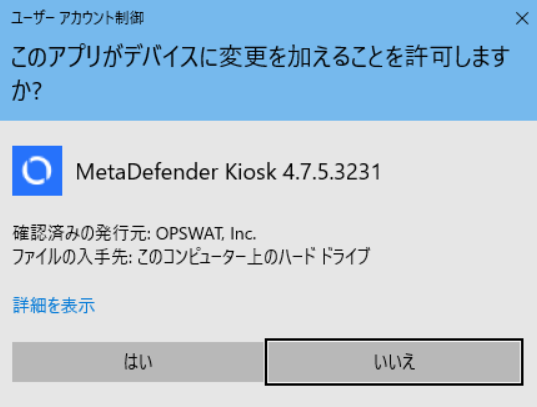
「はい」をクリックします。
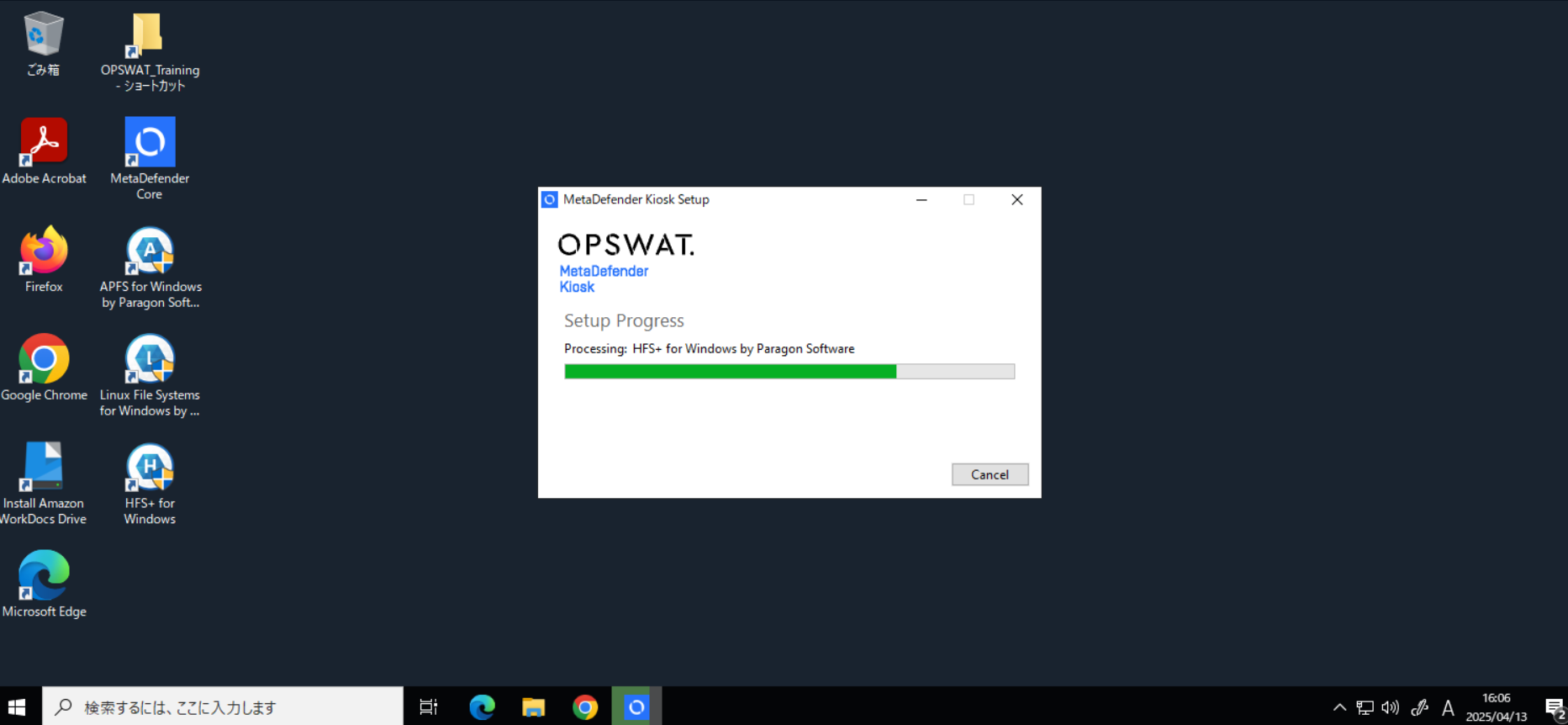
このような画面が出たら数分まちます。
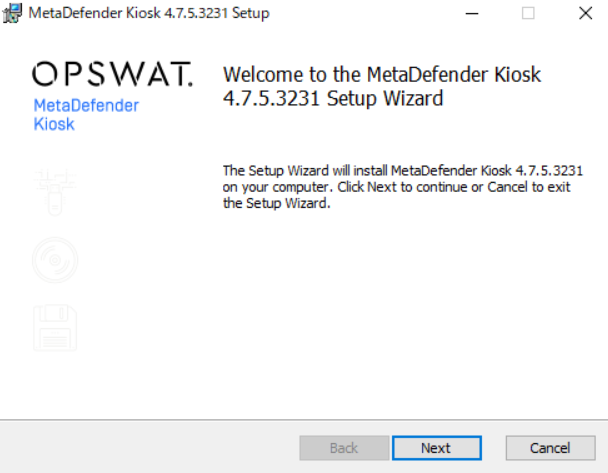
「Next」をクリックします。
「I accept the terms in the License Agreement」を選択し「Next」をクリックします。
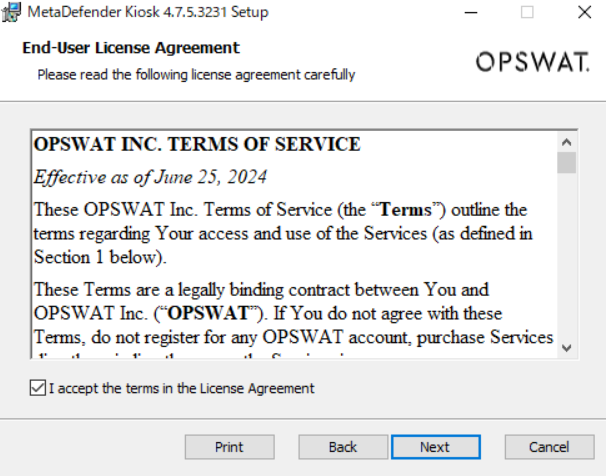
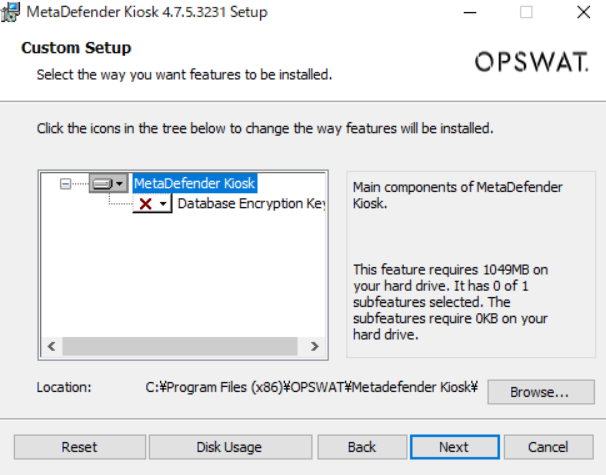
デフォルト値のまま「Next」をクリックします。
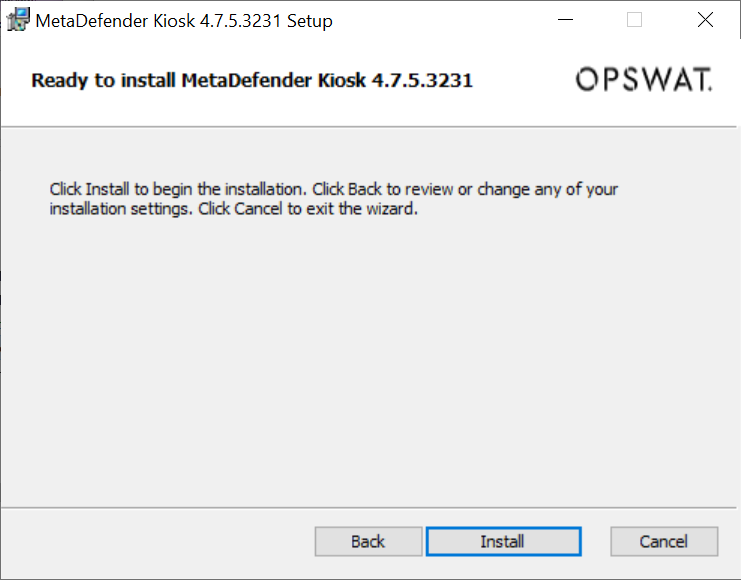
デフォルト値のまま「Install」をクリックします。
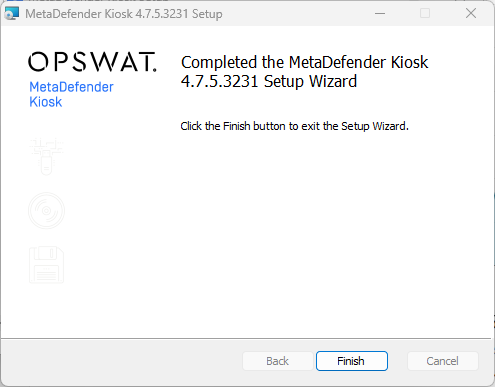
「Finish」をクリックします。
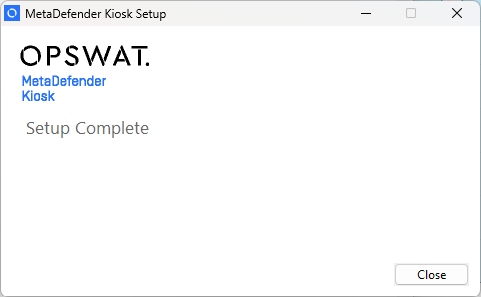
「Close」をクリックします。
以上で「2-1-1. MetaDefender Kiosk のインストール」は完了です。