MetaDefender Managed File Transfer (MFT) のインストール
この章では、WorkSpaces(Windows 2022 仮想デスクトップ)上にMetaDefender Managed File Transfer (MFT) をインストールします。
3-1-1. MetaDefender Managed File Transfer (MFT) のインストール
- 前の章で接続したトレーニング用仮想デスクトップにアクセスします。
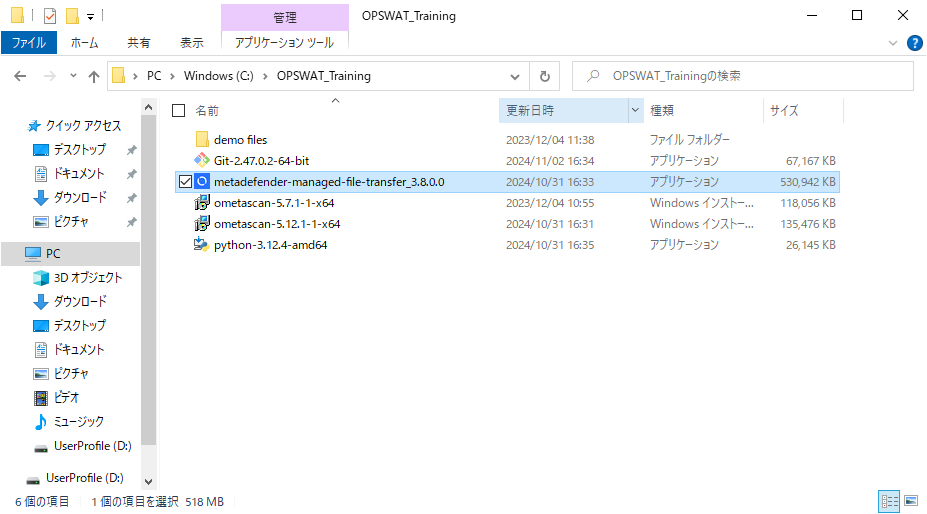
- デスクトップショートカットアイコン「OPSWAT_Training - ショートカット」、デスクトップ左下のWindowsアイコン右クリック後「ファイル名を指定して実行」またはファイルエクスプローラ等から「C:\OPSWAT_Training\metadefender-managed-file-transfer_3.8.0.0.exe」を起動します。
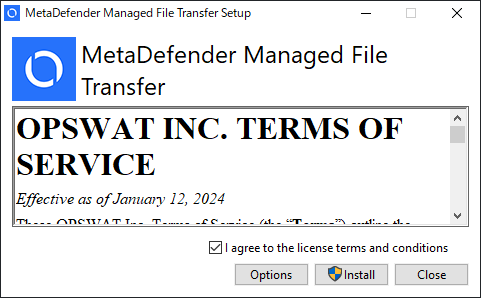
- 「I agree to the lizense terms and conditions」にチェックし、「Install」をクリックします。
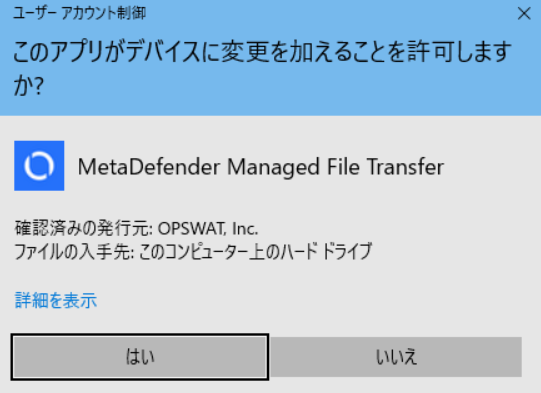
- このような画面が表示されたら「はい」をクリックします。
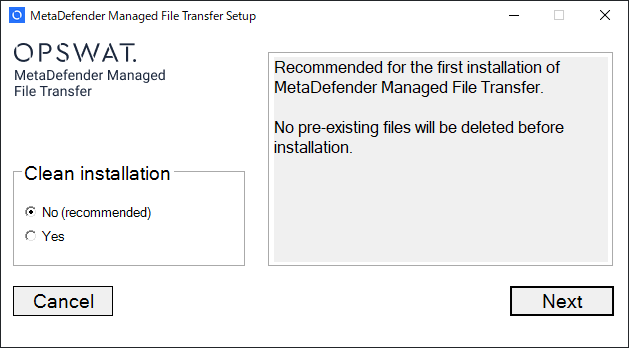
- 「No(recommended)」を選択し「Next」をクリックします。
- 「Microsoft SQL Server Express LocalDB」を選択し「Next」をクリックします。
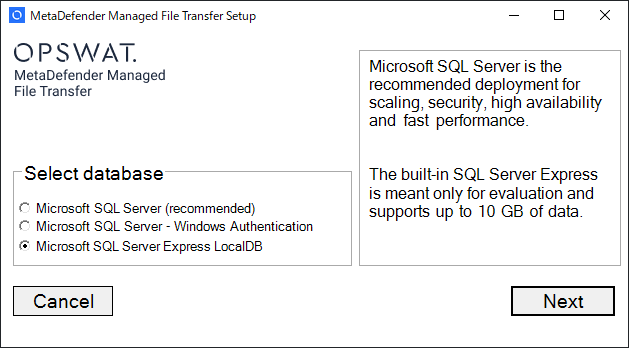
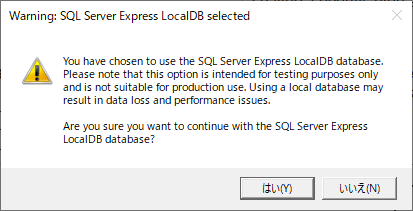
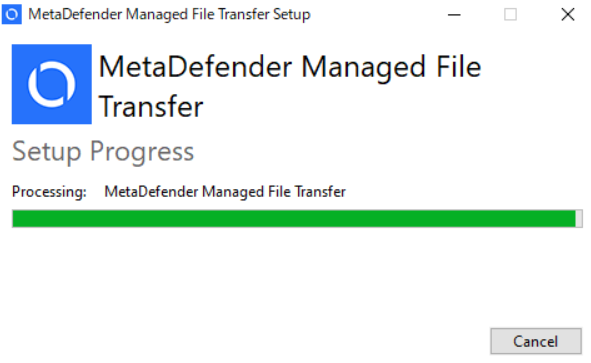
- 「はい」をクリックします。次の画面が表示されるまで数分待ちます。
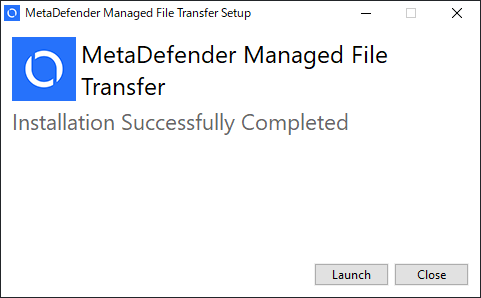
- 数分待った後、「Launch」をクリックします。
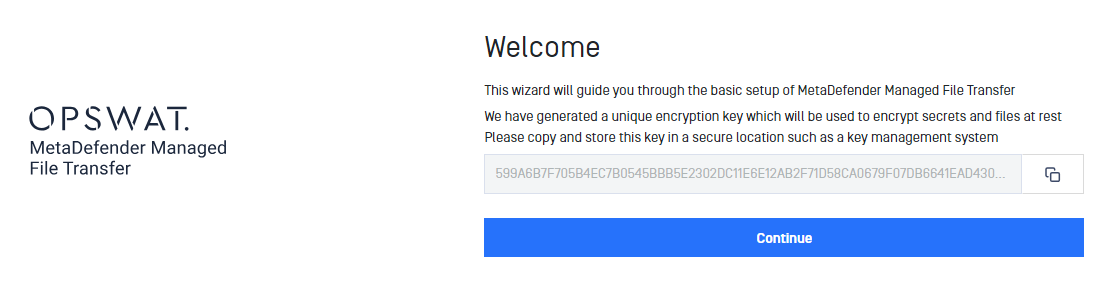
- 「Continue」をクリックします。
- 下の表に従って「Email」「First name」「Last name」「Username」「Password」「Confirm password」を入力し、「Create」をクリックします。
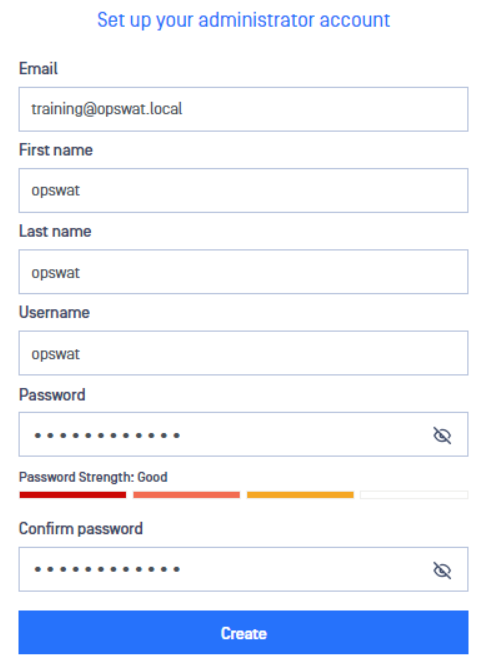
項目 入力内容 備考 Email training@opswat.local First name opswat Last name opswat Username opswat Password Opswat!23456 Confirm password Opswat!23456
「3-1-1. MetaDefender Core のインストール」はこれで完了です。