MFT接続用アカウントの作成
この章では、MetaDefender Core 管理コンソール上でMFT接続用アカウントの作成を行います。
2-2-1. MetaDefender Core 管理コンソールへのログオン、MFT接続用アカウントの作成
-
MetaDefender Core 管理コンソールへのログオンします。Webブラウザから「http://localhost:8008」へ接続します。 またはデスクトップショートカットの「MetaDefender Core」をダブルクリックします。
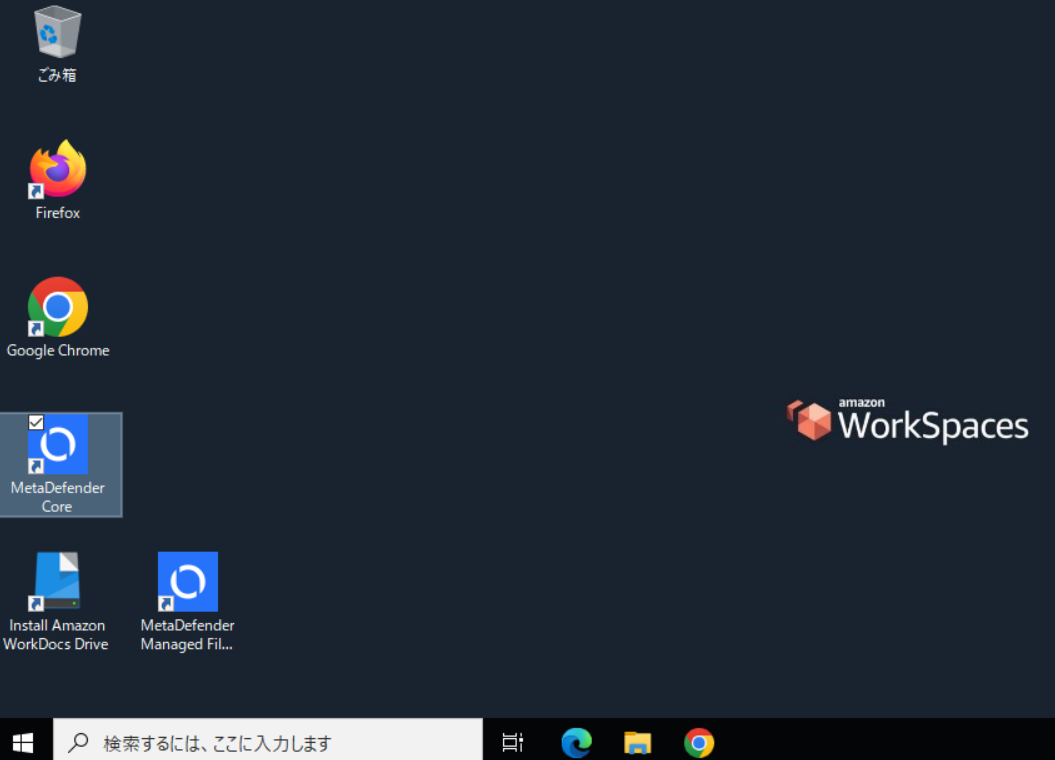
-
「Sign in」をクリックします。
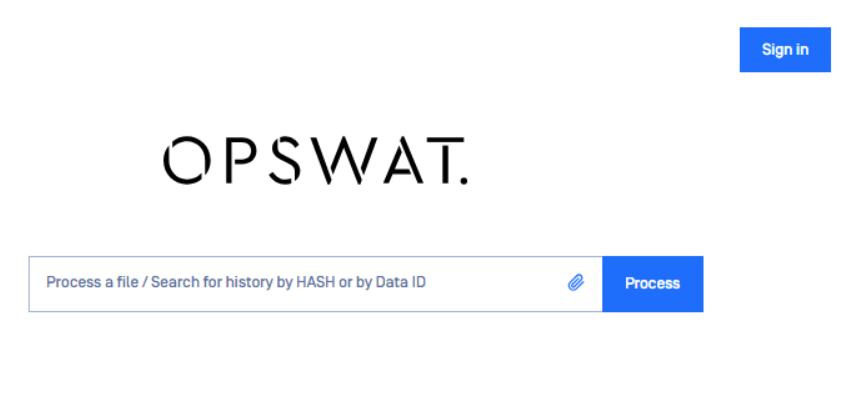
-
MetaDefender Core 管理コンソールに以下の表に従って入力し、「Sign In」をクリックします。
項目 入力内容 備考 Username opswat Password Opswat!23 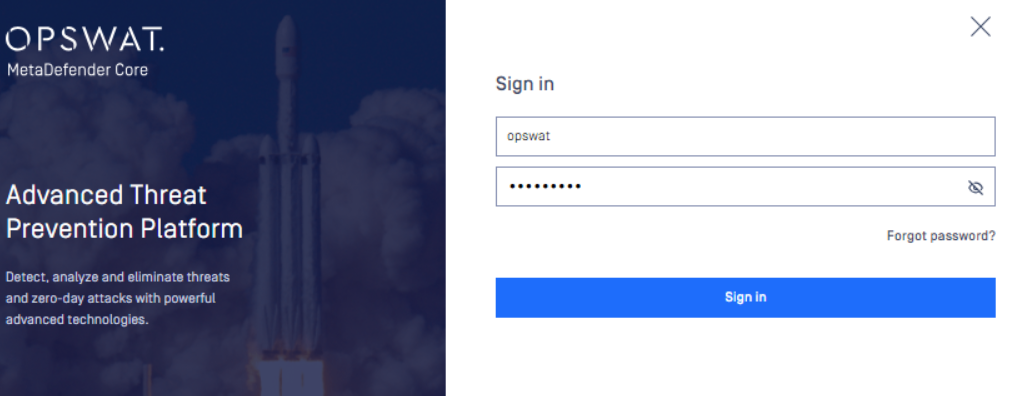
-
左ペインの「User Management」を選択し「+ Add User」をクリックします。
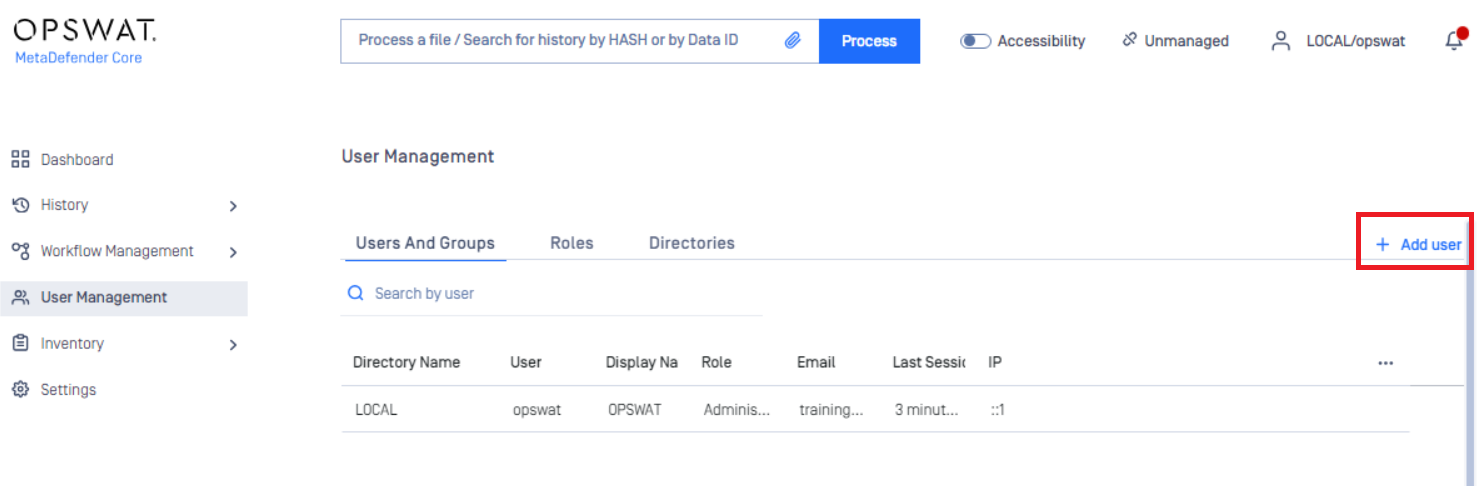
-
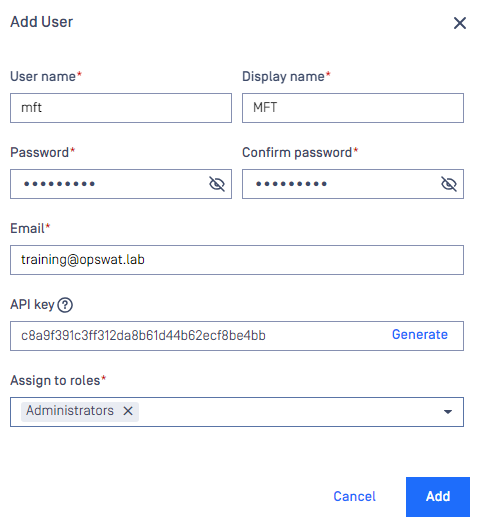
以下の表に従って入力し、すべて入力後「Generate」をクリック、最後に「Add」をクリックします。
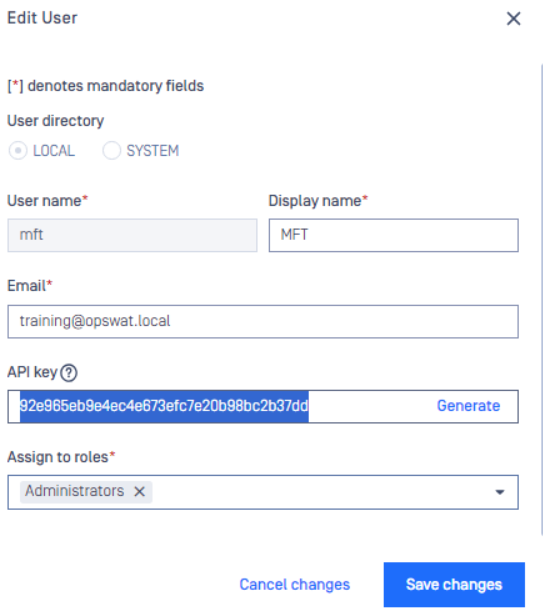
項目 入力内容 備考 User directory LOCAL User name mft Display name MFT Password Opswat!23 Confirm password Opswat!23 Email training@opswat.local API key Generate をクリックする。Generate をクリックすると固有キーが作成される Assign to roles Administrators 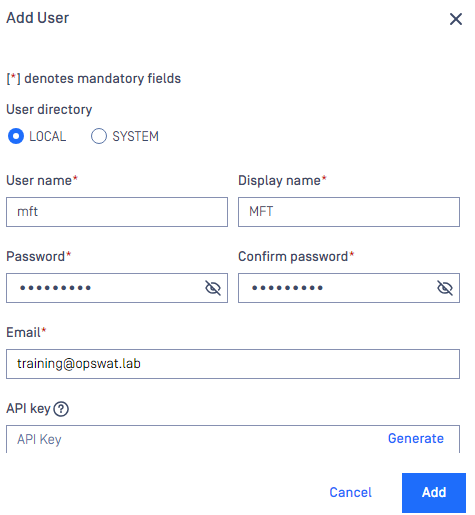
-
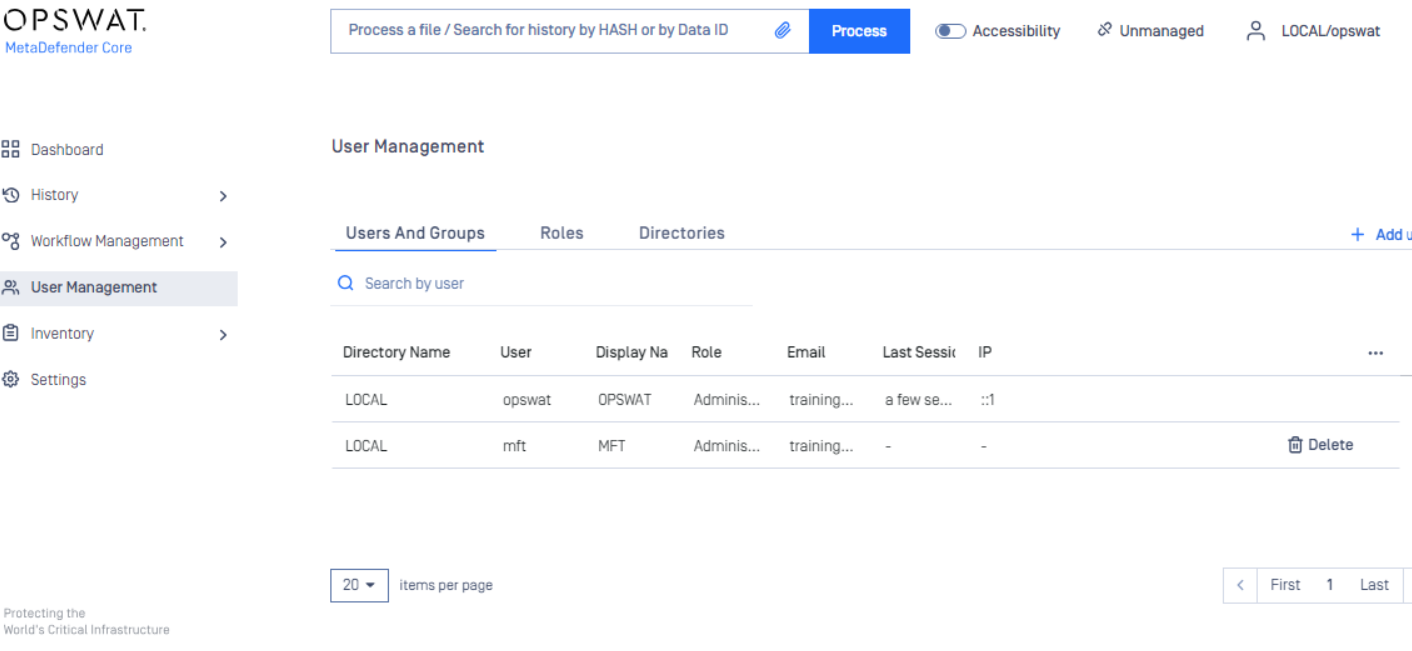
「mft」ユーザーが作成されたことを確認します。
-
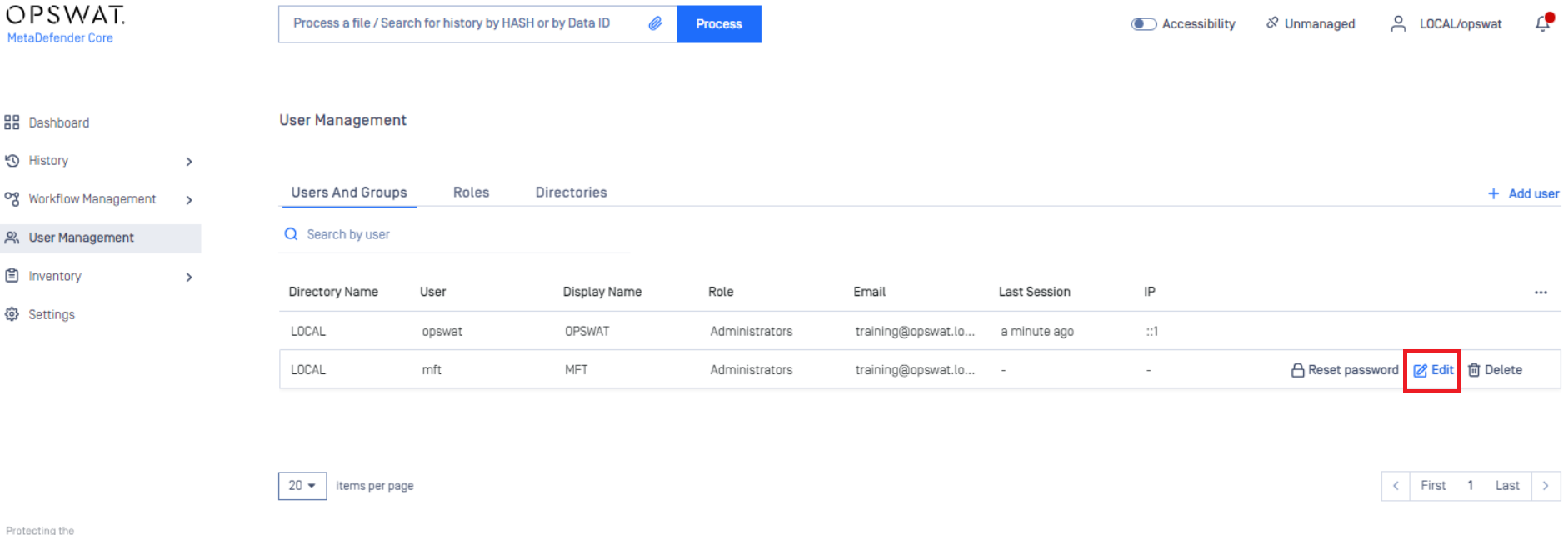
「mft」ユーザーの「Edit」をクリックします。
-
「mft」ユーザーのAPIキーをコピーしておきます。この画面は開いたままにしておきます。
「3-2-1. MFT接続用アカウントの作成」はこれで完了です。