MetaDefender Core / Kiosk ハンズオン > MetaDefender Managed File Transfer (MFT) > MetaDefender Managed File Transfer (MFT) へのファイルアップロード
MetaDefender Managed File Transfer (MFT) へのファイルアップロード
この章では、MetaDefender Managed File Transfer (MFT) へのファイルアップロードを行います。
3-4-1. MetaDefender Managed File Transfer (MFT) へのファイルアップロード
-
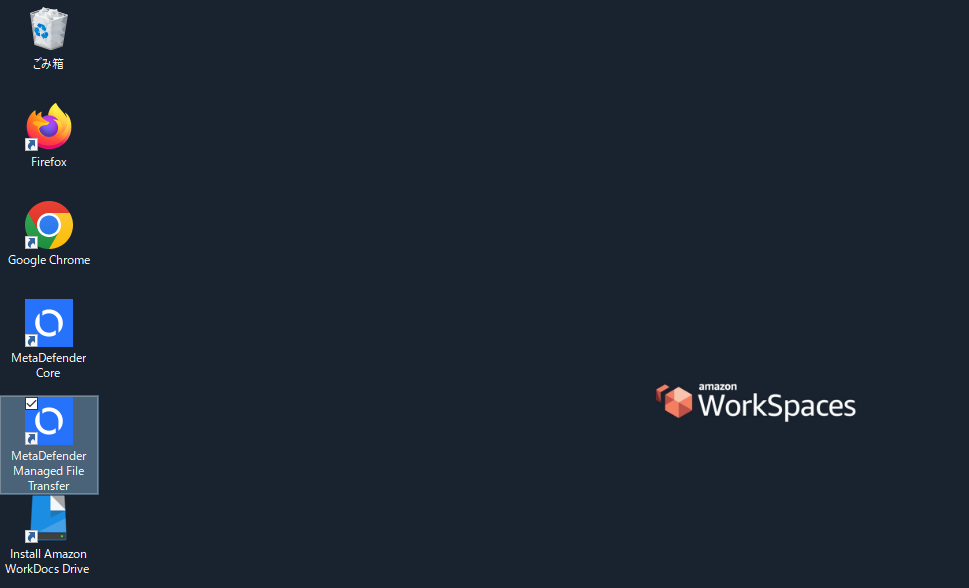
デスクトップショートカットの「MetaDefender Managed File Transfer」をダブルククリックします。
-
MetaDefender Managed File Transfer管理コンソールに以下の表に従って入力し、「Sign In」をクリックします。
項目 入力内容 備考 Username opswat Password Opswat!23456 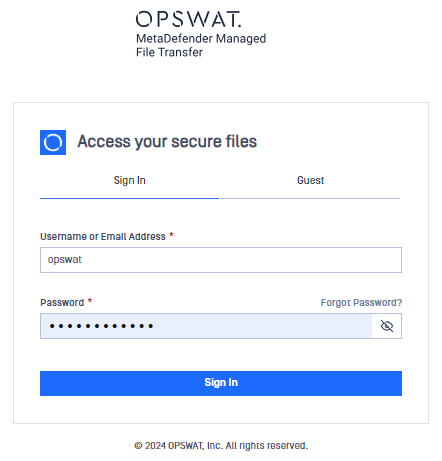
-
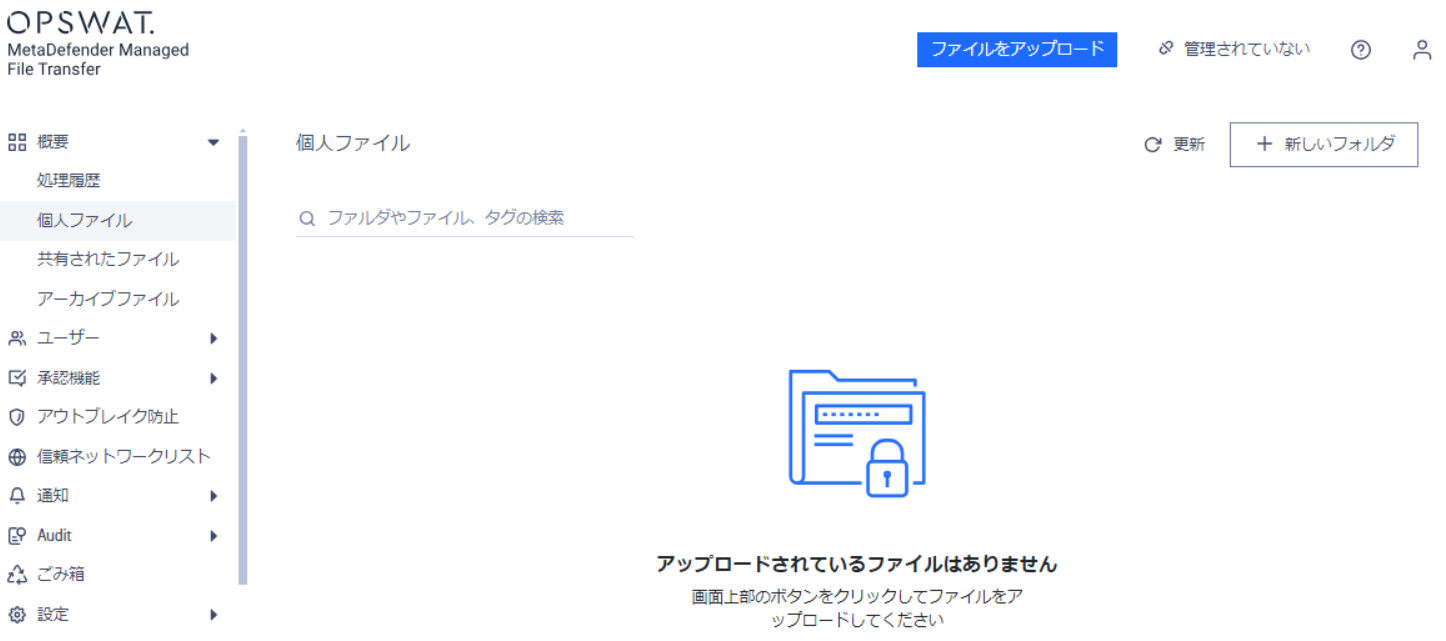
左ペインの「概要」「個人ファイル」を選択し、画面上部の「ファイルをアップロード」をクリックします。
-
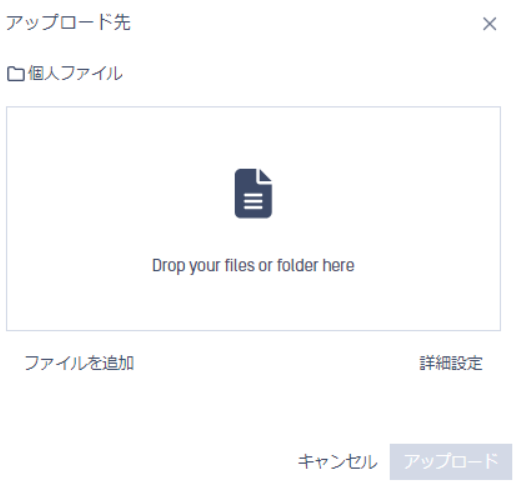
「ファイルを追加」をクリックします。
-
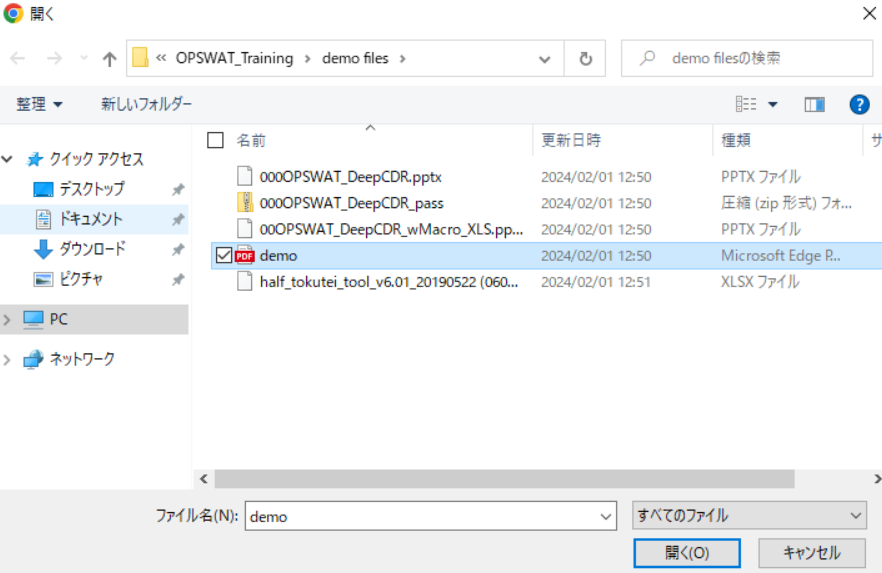
アドレスバーに「C:\OPSWAT_Training\demo files」と入力し「demo.pdf」選択後「開く」をクリックします。
-
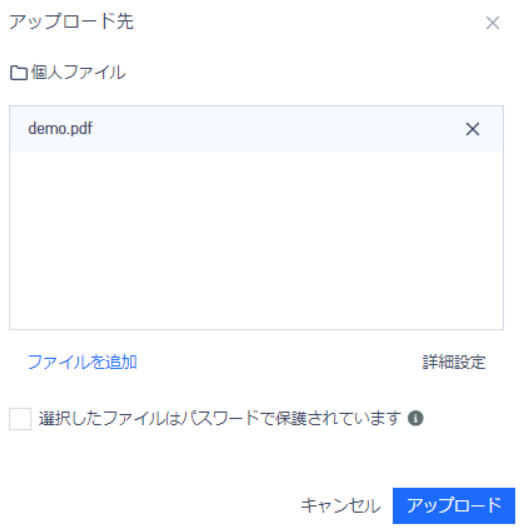
「アップロード」をクリックします。
-
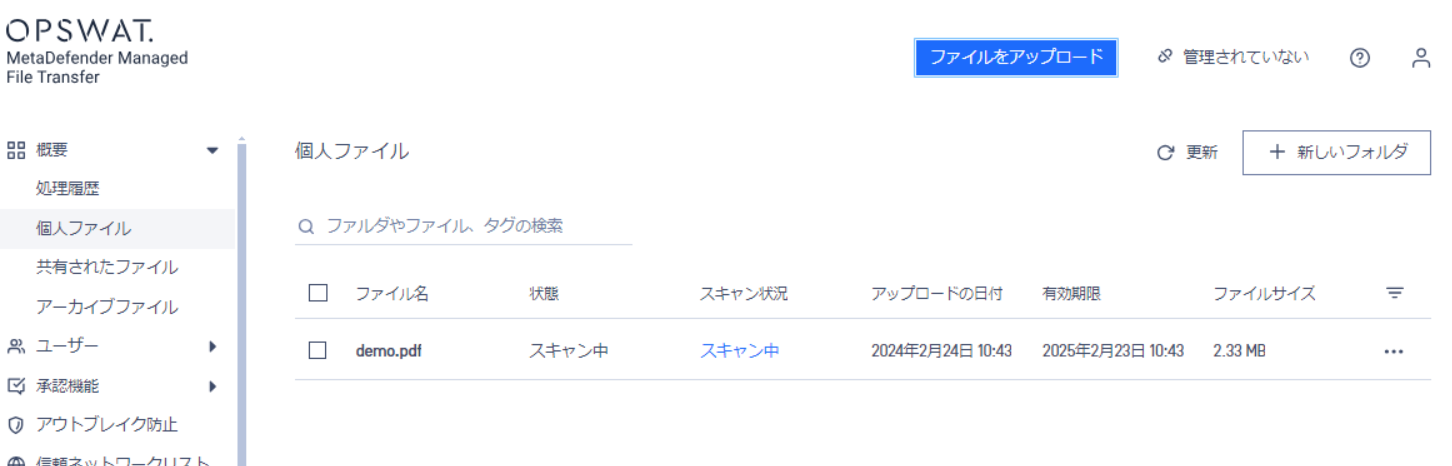
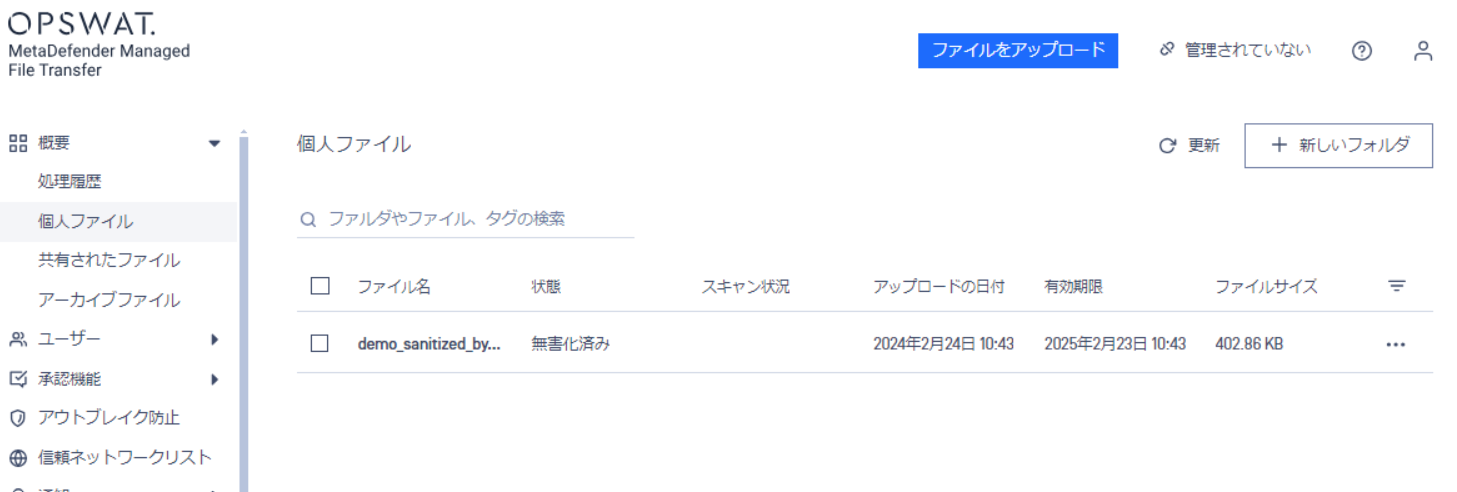
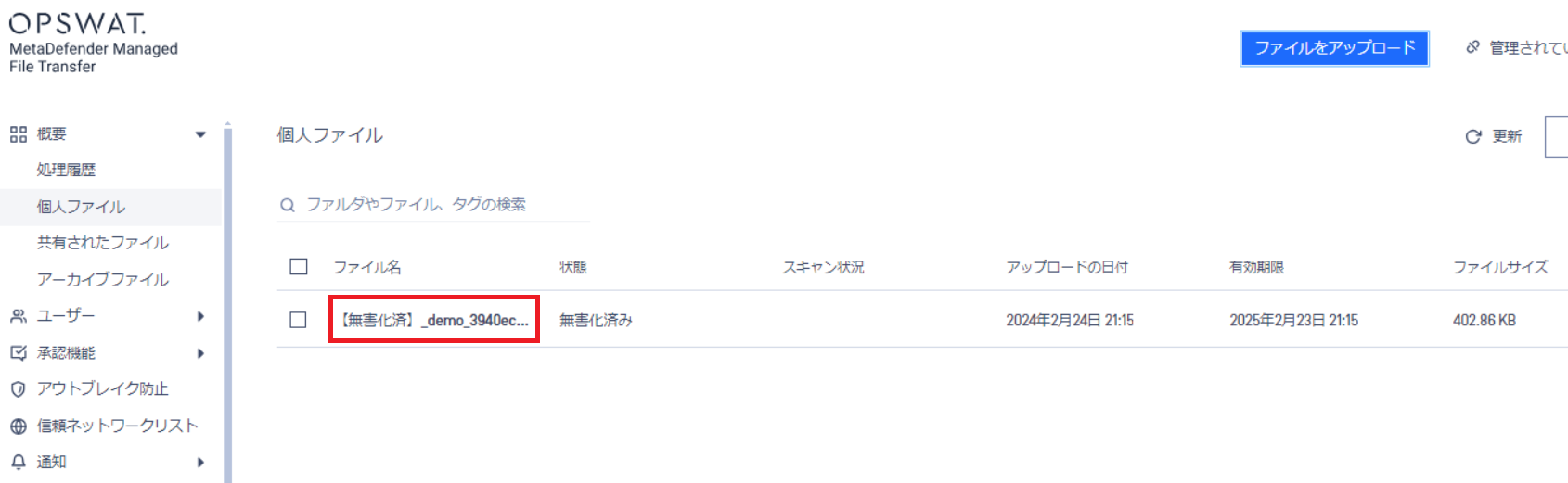
状態が「スキャン中」から「無害化済み」になるまでしばらく待ちます。画面が遷移しない場合は画面右上の「更新」クリックをお試しください。
-
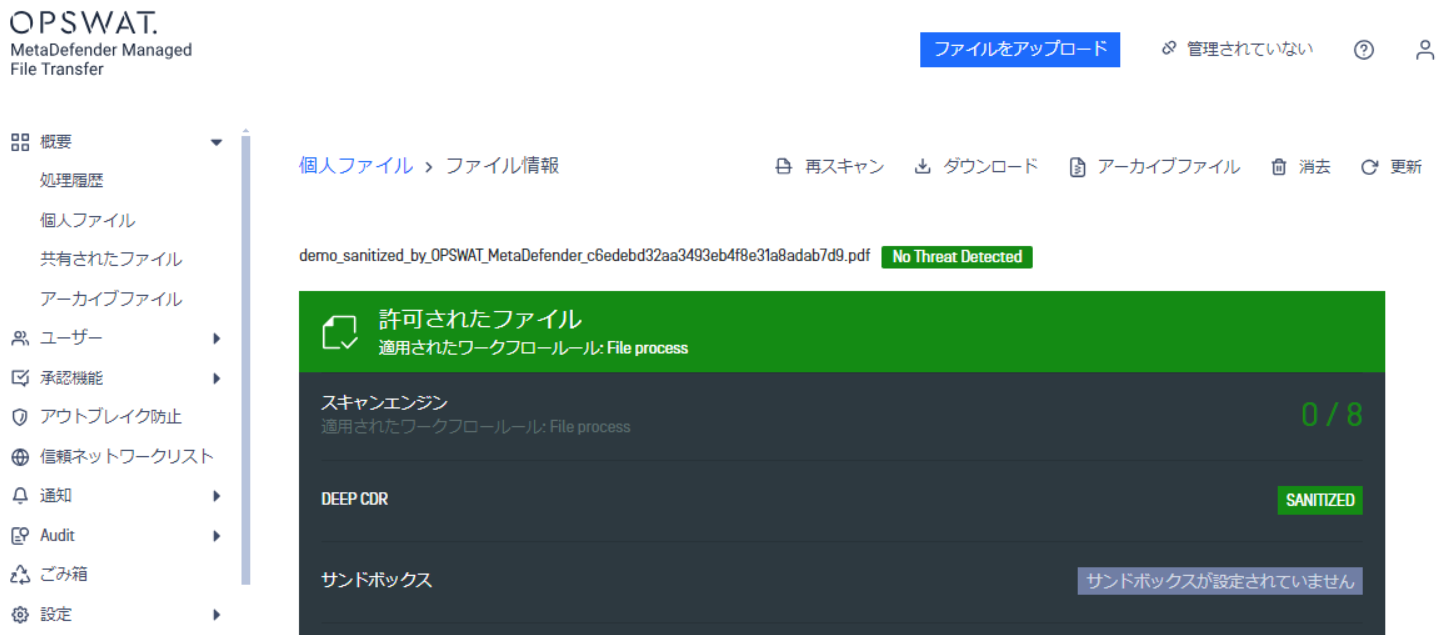
ファイル名をクリックし詳細なレポートを確認します。
-
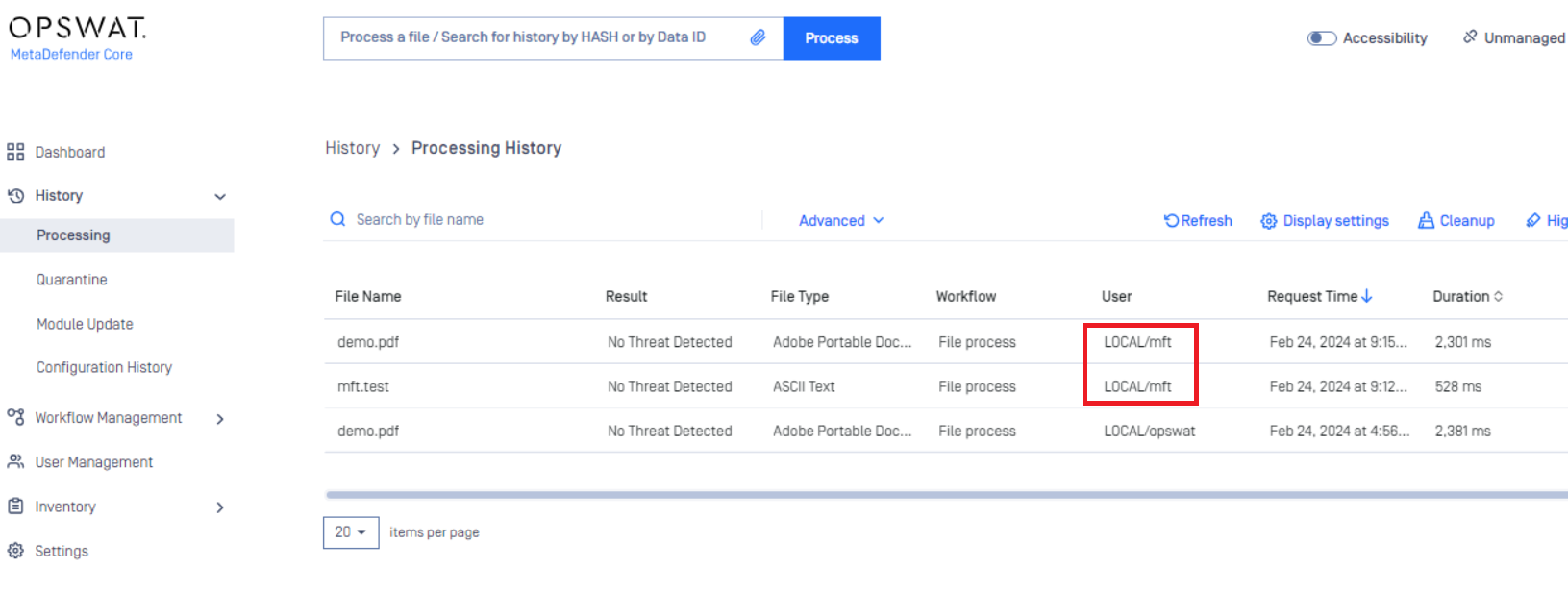
MetaDefender Core管理コンソールにログインし、左ペインの「History」「Processing」を選択しmftユーザーから送られてきた処理を確認します。
「3-4-1. MetaDefender Managed File Transfer (MFT) へのファイルアップロード」はこれで完了です。