MetaDefender Managed File Transfer (MFT)
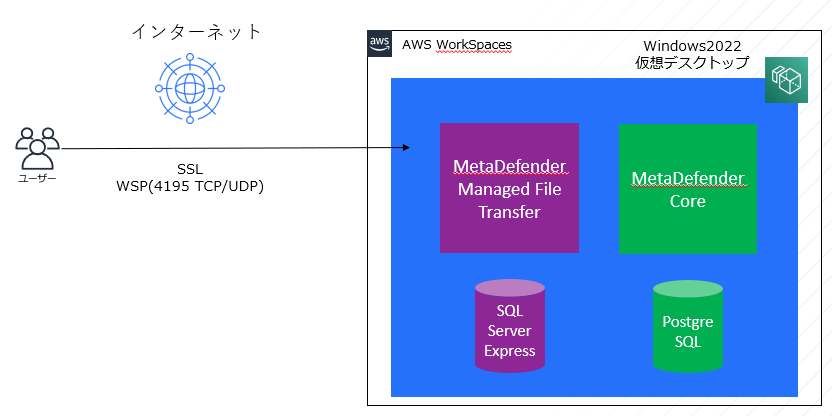
この章では、Amazon WorkSpaces (Windows 2022 仮想デスクトップ)上に MetaDefender Managed File Transfer (MFT) をインストールします。
3-1. MetaDefender Managed File Transferのインストール
3-2. MetaDefender Managed File Transfer接続用アカウントの作成
3-3. MetaDefender Managed File Transferの初期設定
3-4. MetaDefender Managed File Transferへのファイルアップロード(ファイル処理送信(マルチスキャンおよび無害化(Deep CDR)))
3-5. MetaDefender Managed File TransferのWorkflow設定
3-6. MetaDefender Managed File Transfer (MFT) to MFT同期設定
3-7. MetaDefender Managed File Transfer (MFT) to MFT ユーザー操作、Deep CDR分析モードの確認
今回作成する環境のイメージは以下の通りです。