MetaDefender Coreの管理
この章では、前章でインストールしたMetaDefender Coreの設定変更や管理を行います。
1-3-1. MetaDefender Coreの管理
-
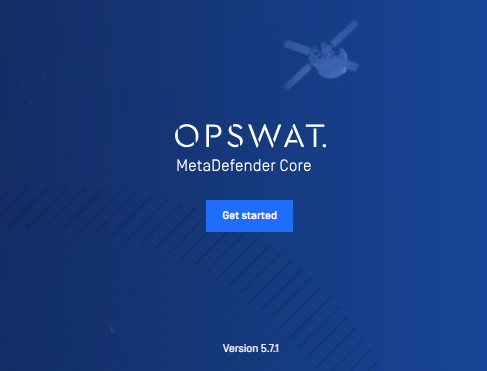
Webブラウザ上のMetaDefender Core管理コンソールで「Get Started」をクリックします。
-
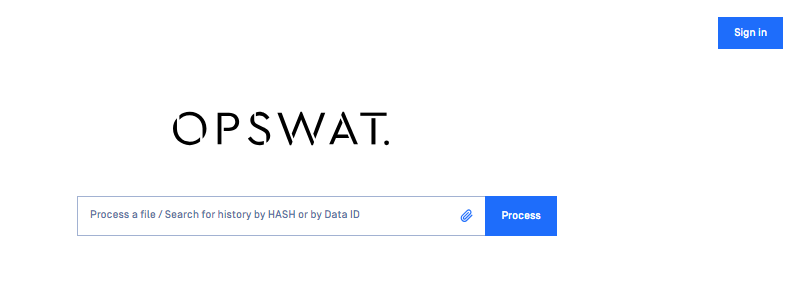
右上「Sign in」をクリックします。
-
「ユーザ」「パスワード」を入力し、「Sign in」をクリックします。
ログインに必要な情報 内容 ユーザ opswat パスワード Opswat!23456 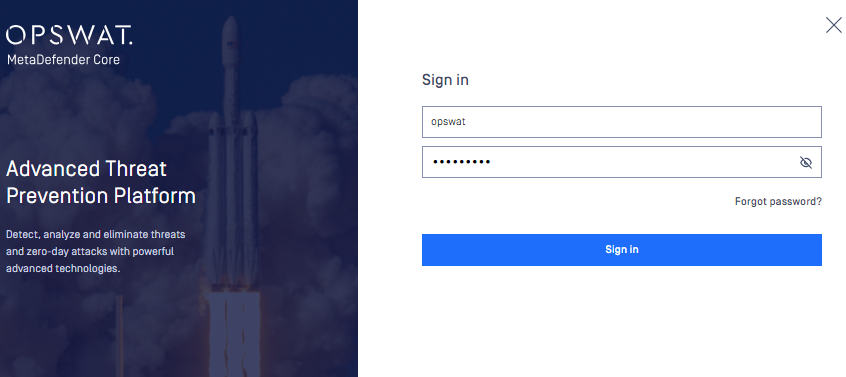
-
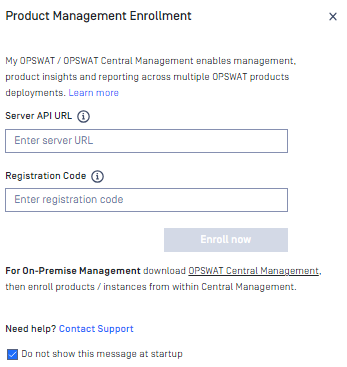
「Product Management Enrollment」が表示される場合は「Do not show this message at startup」チェック後、画面右上の「X」をクリックします。
-
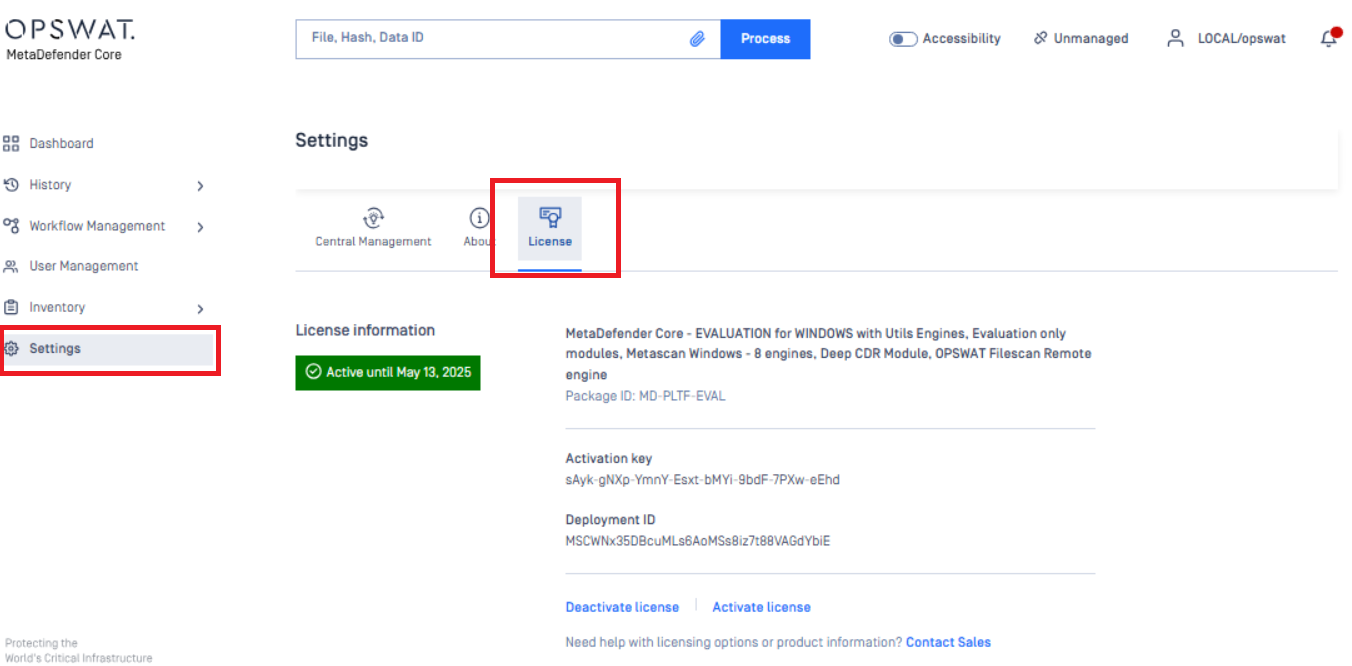
左ペイン「Settings」「License」タブをクリックします。 例として下図ではライセンス有効期限が2025年5月13日まで。 MetaDefender Core for Windows 評価版、Metascan(マルチスキャン)8エンジン、Deep CDR(ファイル無害化)が有効であることが確認できます。
-
左ペイン「Inventory」を展開し「Modules」をクリックします。 各エンジンが最新版にアップデートされていること(インジケーターが緑)が確認できます。すべてのインジケーターが緑になるまで数分かかる場合があります。

1-3-2. ファイル無害化機能(Deep CDR)の有効化
-
左ペイン「Inventory」を展開し「Modules」をクリックします。 Deep CDRが最新版にアップデートされていること(インジケーターが緑)を確認します。
-
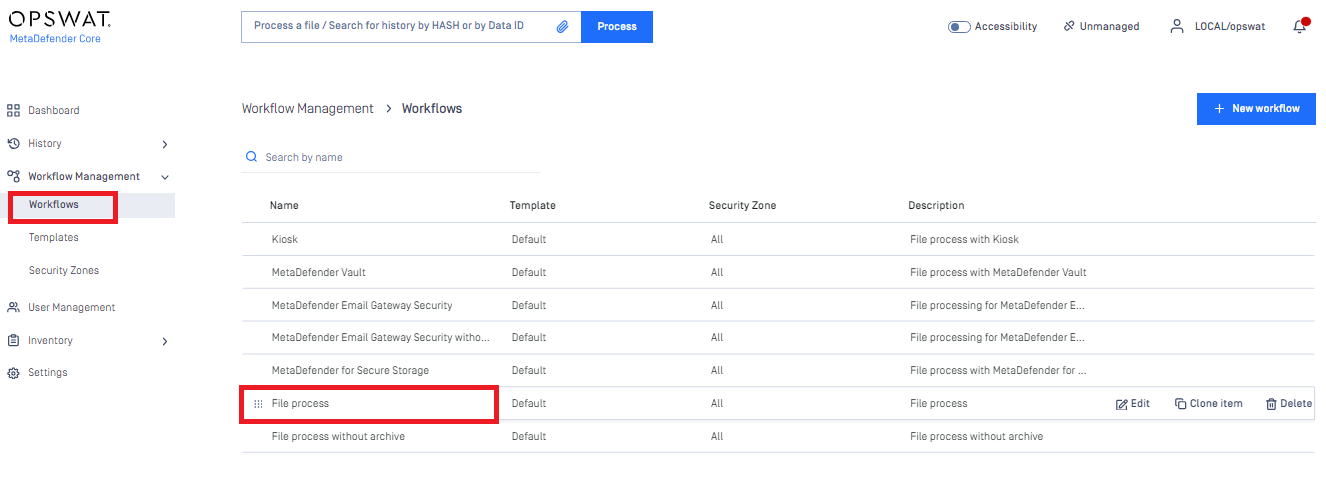
左ペイン「Workflow Management」を展開し「Workflows」をクリックします。その後、「File process」をクリックします。
-
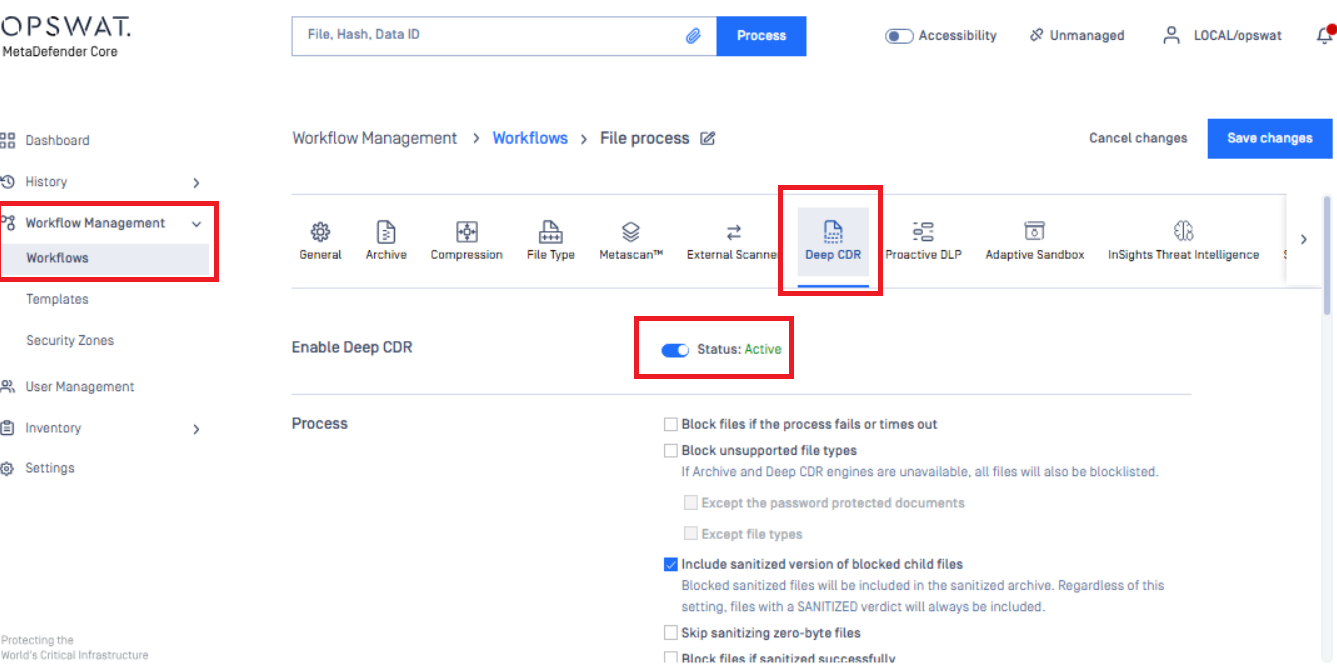
「Deep CDR」タブをクリックします。その後、「Active」へスライドします。
-
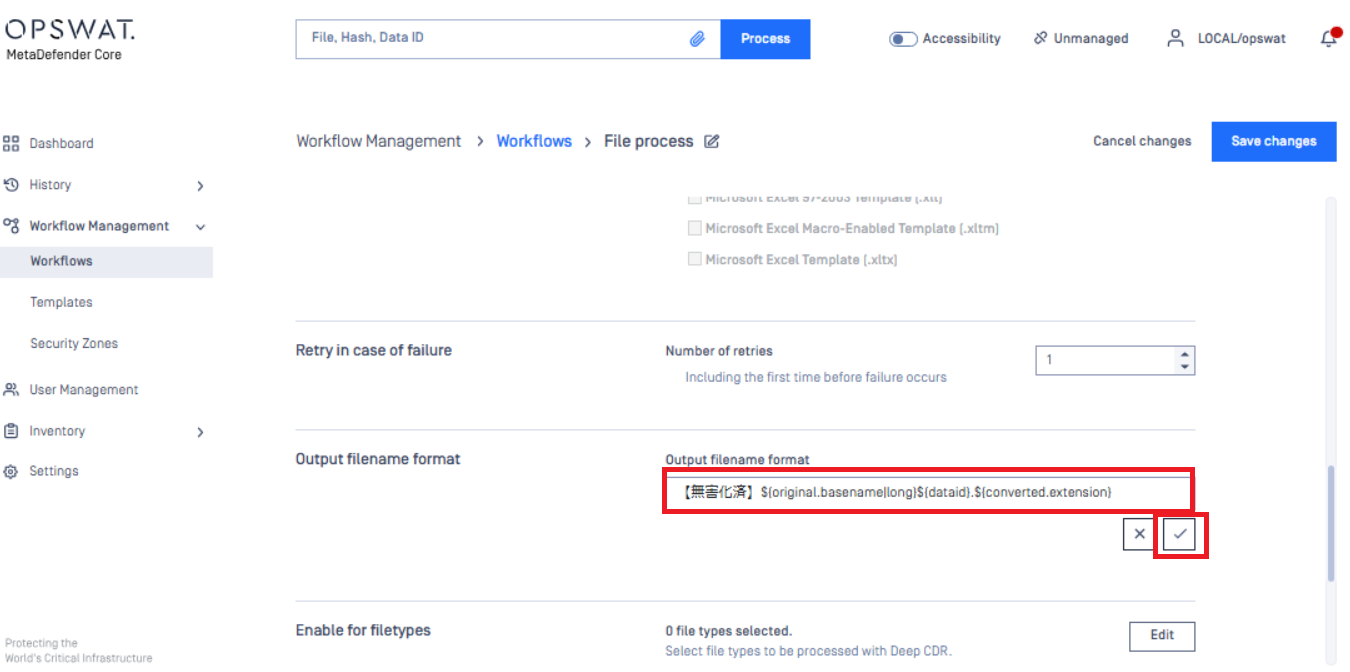
「Enable Deep CDR : Status: Active」と表示されていることを確認し、下へスクロールし、「Output filename format」を「Edit」クリック後、「【無害化済】${original.basename|long}${dataid}.${converted.extension}」に変更します。その後、チェックをクリップします。
-
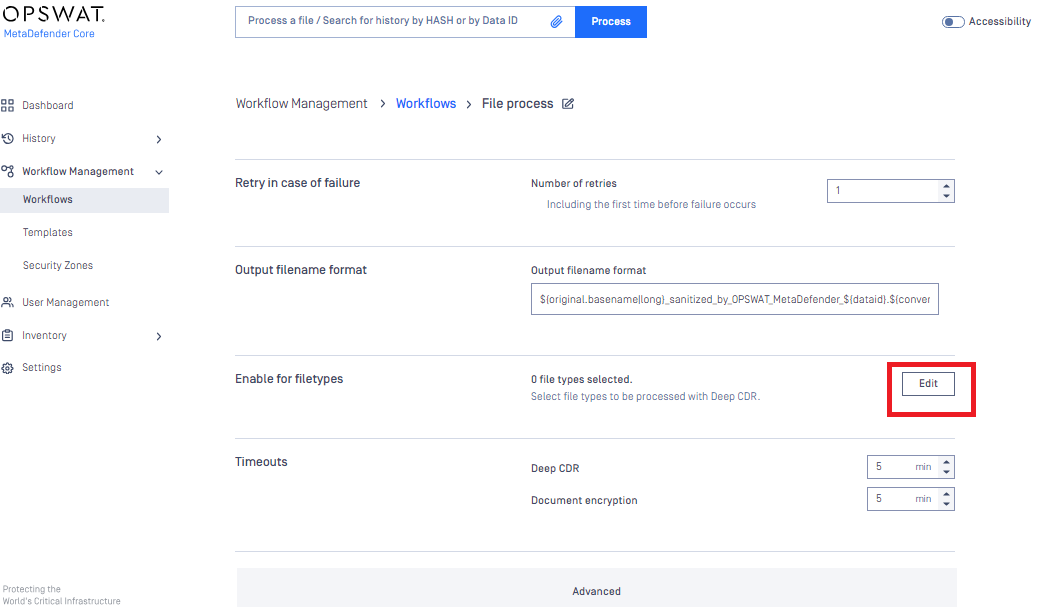
下へスクロールし、「Enable for filetypes」の「Edit」をクリックします。
-
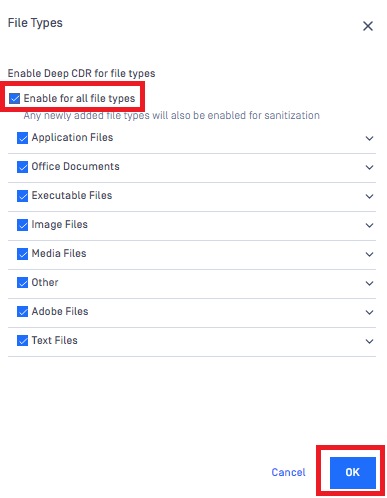
「Enable for all file types」をチェックし、「OK」をクリックします。
-
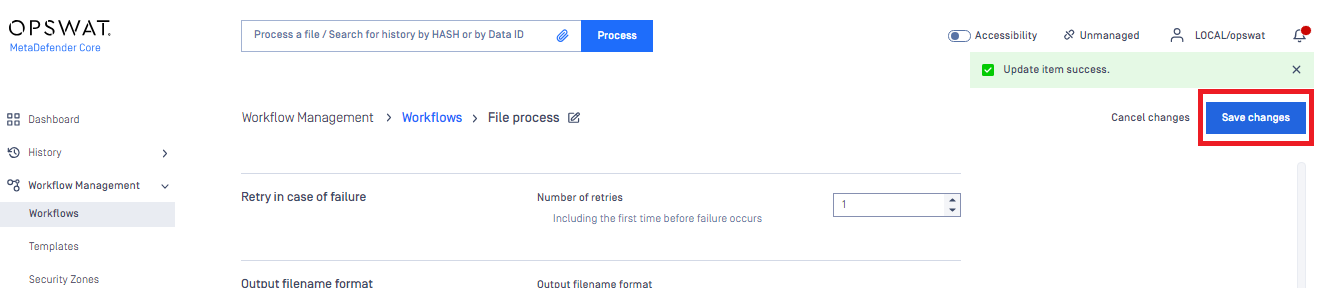
画面右上の「Save changes」をクリックします。
-
画面下方の「Advanced configuration」をクリックします。

-
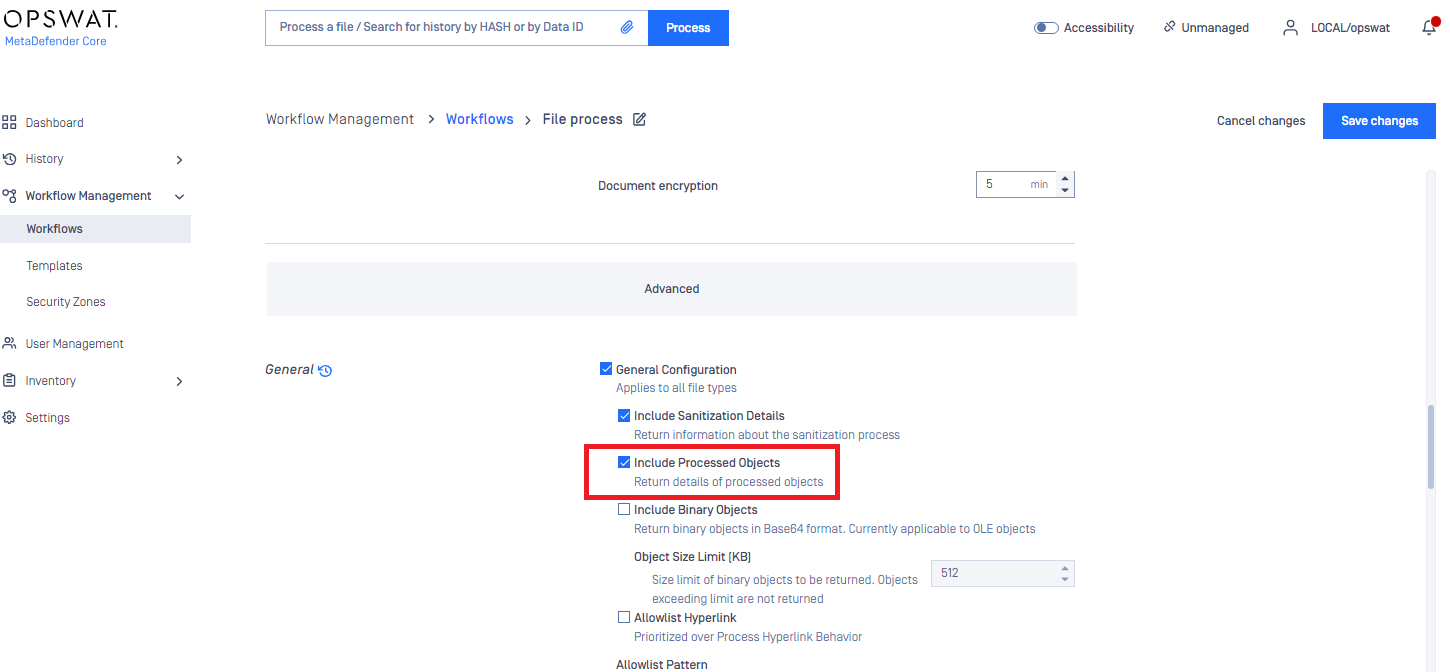
「Include Processed Objects」をチェックし「Save changes」クリックします。この設定により詳細なDeep CDR処理がレポートに表示されます。
以上で「1-3-1. MetaDefender Coreの管理、1-3-2. ファイル無害化機能(Deep CDR)の有効化」は完了です。