1.
MetaDefender Core
1-1.
MetaDefender Coreのインストール
1-2.
MetaDefender Core の初期設定
1-3.
MetaDefender Coreの管理
1-4.
ファイル処理の実行
2.
MetaDefender Kiosk のインストール
2-1.
MetaDefender Kiosk のインストール
2-2.
MetaDefender Kiosk の初期設定
2-3.
MetaDefender Sandbox 連携設定
3.
MetaDefender Managed File Transfer (MFT)
3-1.
MetaDefender Managed File Transfer (MFT) のインストール
3-2.
MFT接続用アカウントの作成
3-3.
MetaDefender Managed File Transfer (MFT) の初期設定
3-4.
MetaDefender Managed File Transfer (MFT) へのファイルアップロード
3-5.
MetaDefender Managed File Transfer (MFT) 用Workflow設定
3-6.
MetaDefender Managed File Transfer (MFT) to MFT 同期設定
3-7.
MetaDefender Managed File Transfer (MFT) to MFT ユーザー操作、Deep CDR分析モードの確認
4.
Menlo & MetaDefender Core インテグレーション
4-1.
Menlo & MetaDefender Core インテグレーション事前準備
4-2.
Menlo ミドルウェアのインストール/起動
5.
MetaDefender Secure Storage & Box インテグレーション
5-1.
MetaDefender Secure Storage & Box 連携設定
5-2.
MetaDefender Secure Storage & Wasabi 連携設定
5-3.
MetaDefender Secure Storage & Wasabi 連携設定
© 2023 OPSWAT, Inc. or its Affiliates. All rights reserved.
MetaDefender Core / Kiosk ハンズオン
>
MetaDefender Core
> ファイル処理の実行
1-4-1. ファイル処理の実行
ファイル処理の実行
この章では、MetaDefender Coreへファイルを送信し8エンジンによるマルチスキャンやDeep CDR(ファイル無害化)を行います。
1-4-1. ファイル処理の実行
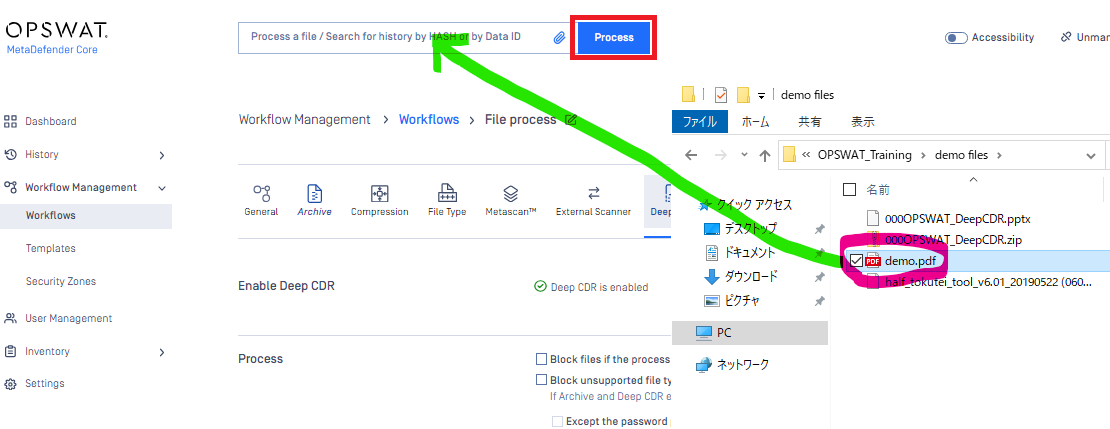
デスクトップ左下のWindowsアイコン右クリック後「ファイル名を指定して実行」またはファイルエクスプローラで「C:\OPSWAT_Training\demo files」フォルダを開きます。
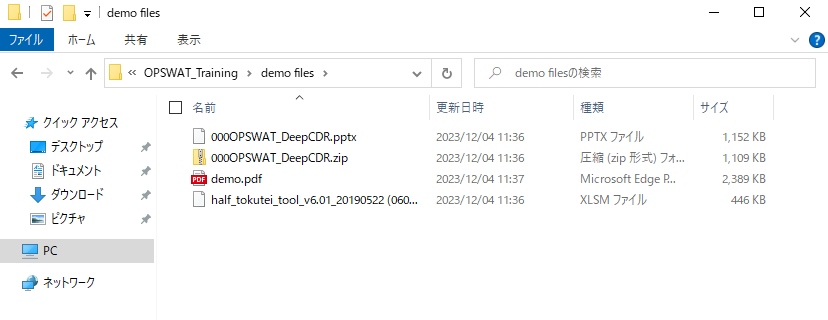
「demo.pdf」をMetaDefender CoreのProcess a fileへドラッグ&ドロップします。その後、「Process」をクリックします。
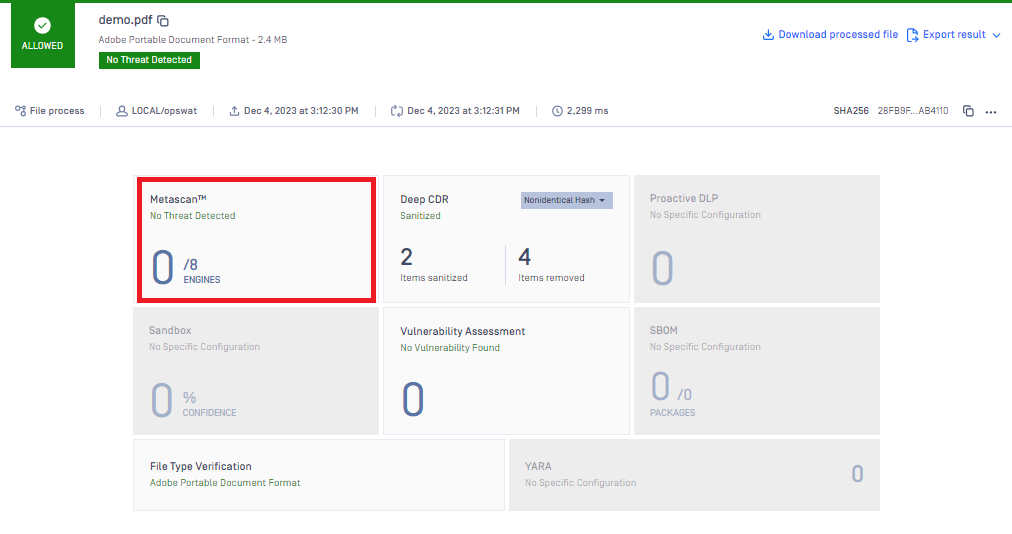
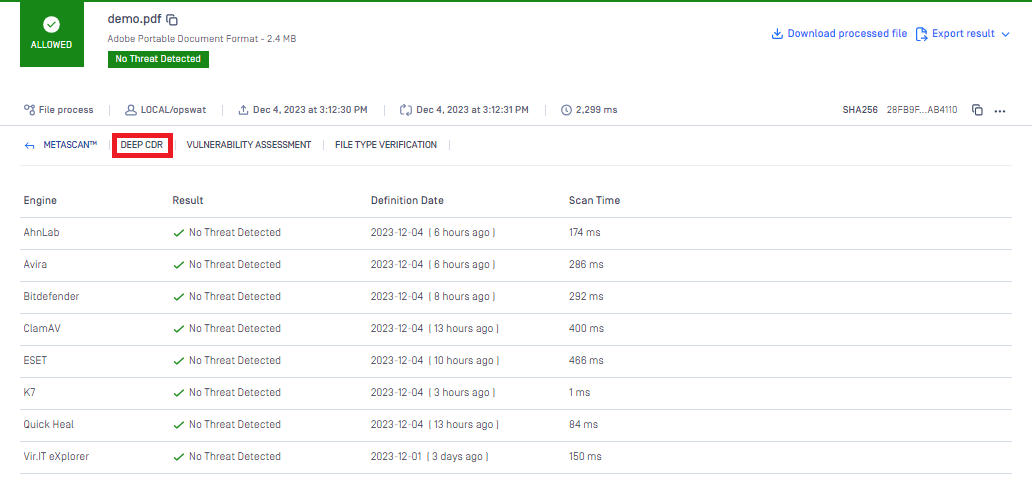
レポート内の「MetaScan™」(マルチスキャン)をクリックします。
これは8つのエンジンでスキャンした結果、マルウェアやウィルスに感染してないことを示しています。「Deep CDR」をクリックします。
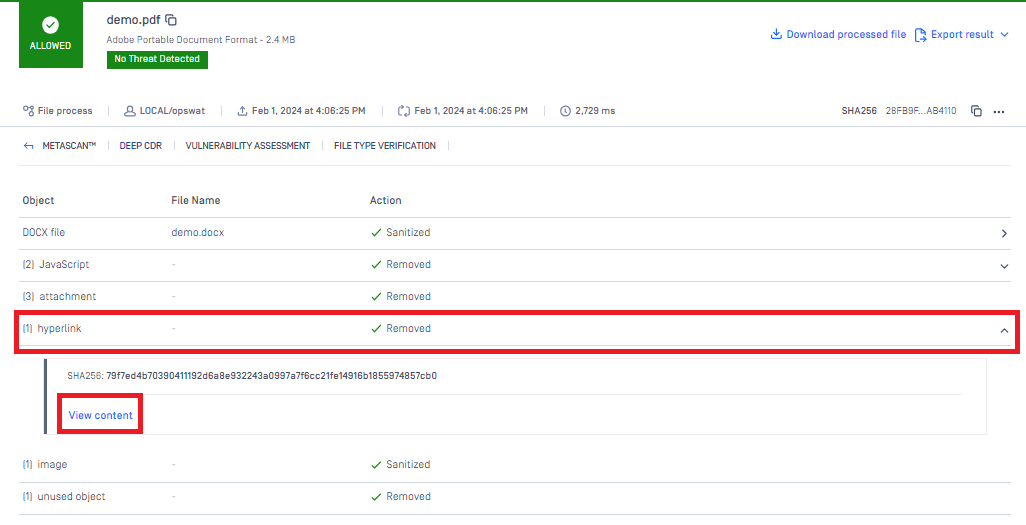
[1]hyperlinkを展開します。これは無害化処理の一つとしてハイパーリンクを1個削除したことを示しています。その後、「View content」をクリックします。 これはDeep CDR設定「Advanced」「Include Processed Objects」をチェックした場合に詳細なDeep CDR処理がレポートに表示されます。
ハイパーリンク「http://malware-click.in/」を削除したことを示しています。確認後、右上の「Download processed file」クリックします。
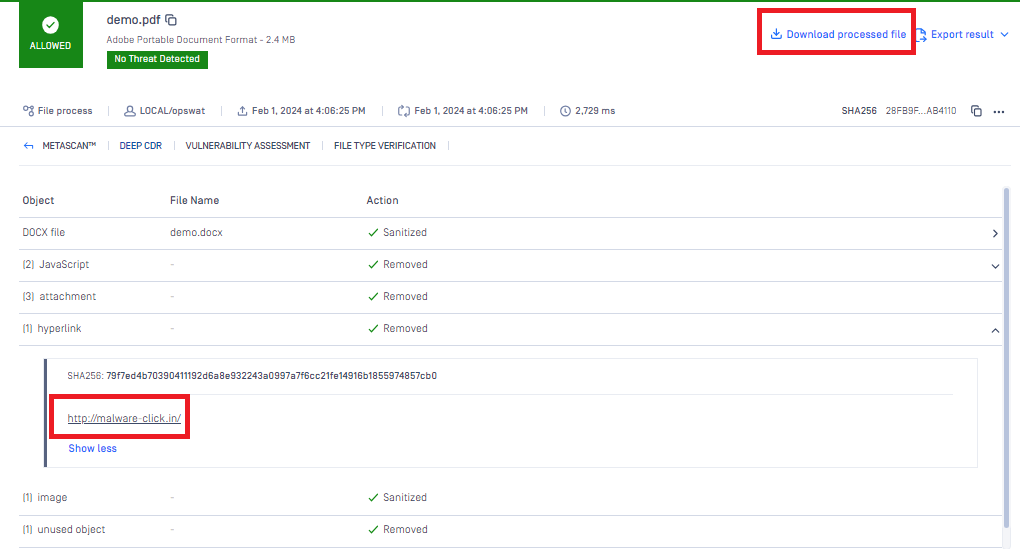
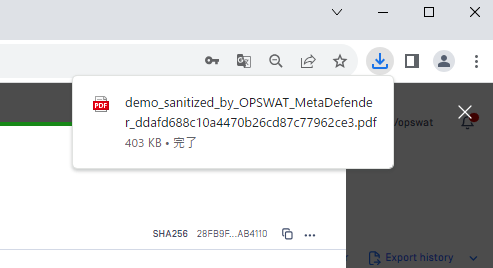
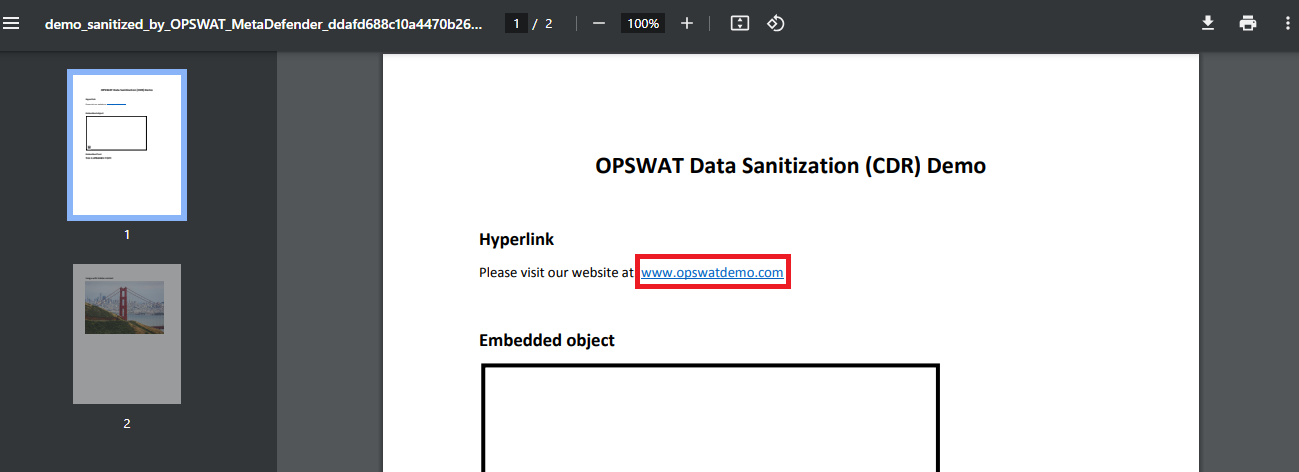
無害化処理等が行われたファイルをダウンロードし、開きます。
無害化処理(Deep CDR)によりハイパーリンクが削除されたため「www.opswatdemo.com」をクリックしても「http://malware-click.in/」へリダイレクトされません。
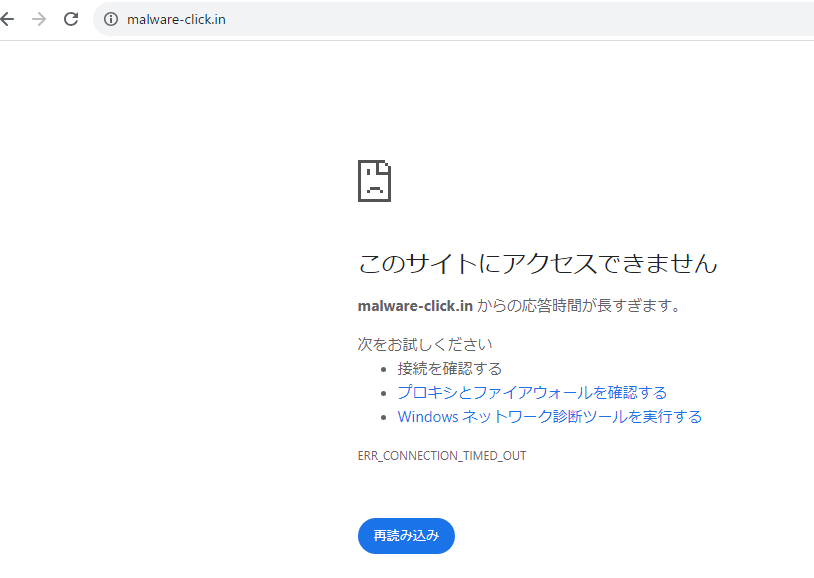
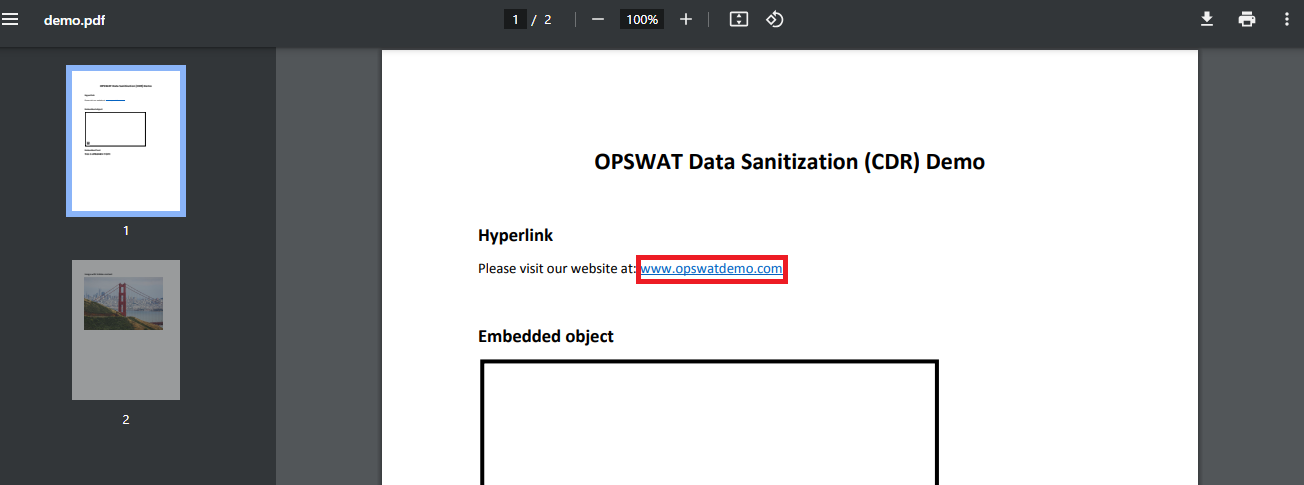
Chromeブラウザでオリジナルファイル「file:///C:/OPSWAT_Training/demo%20files/demo.pdf」を開き「www.opswatdemo.com」をクリックすると「http://malware-click.in/」へリダイレクトされてしまいます。
以上で「1-4-1. ファイル処理の実行」を完了します。