MetaDefender Managed File Transfer (MFT) 用Workflow設定
この章では、MetaDefender Managed File Transfer (MFT) 用Workflow設定を行います。
今回作成する環境のイメージは以下の通りです。
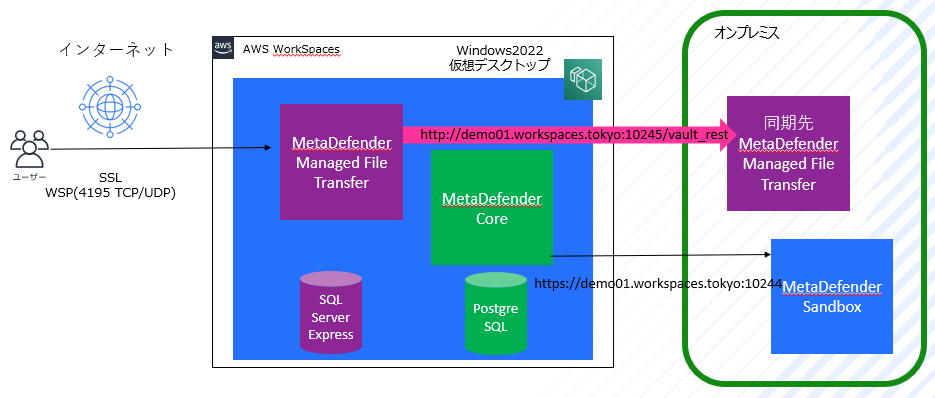
3-5-1. MetaDefender Managed File Transfer (MFT) 用Workflow設定を行います。
-
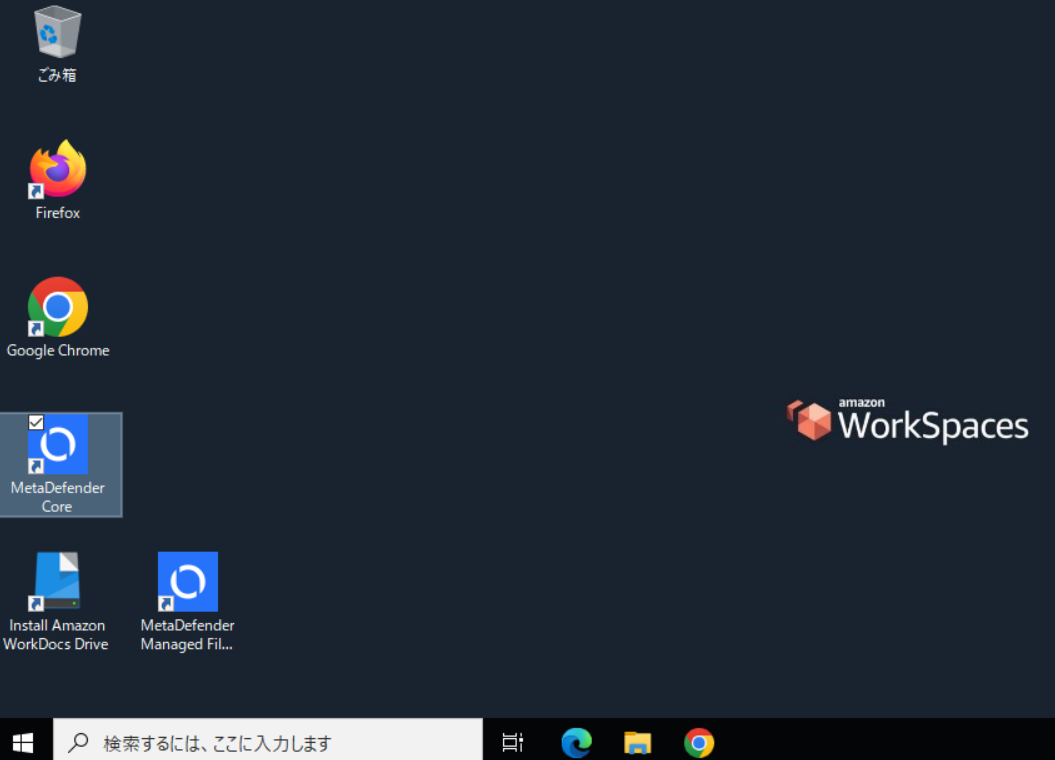
MetaDefender Core 管理コンソールへのログオンします。Webブラウザから「http://localhost:8008」へ接続します。 またはデスクトップショートカットの「MetaDefender Core」をダブルクリックします。
-
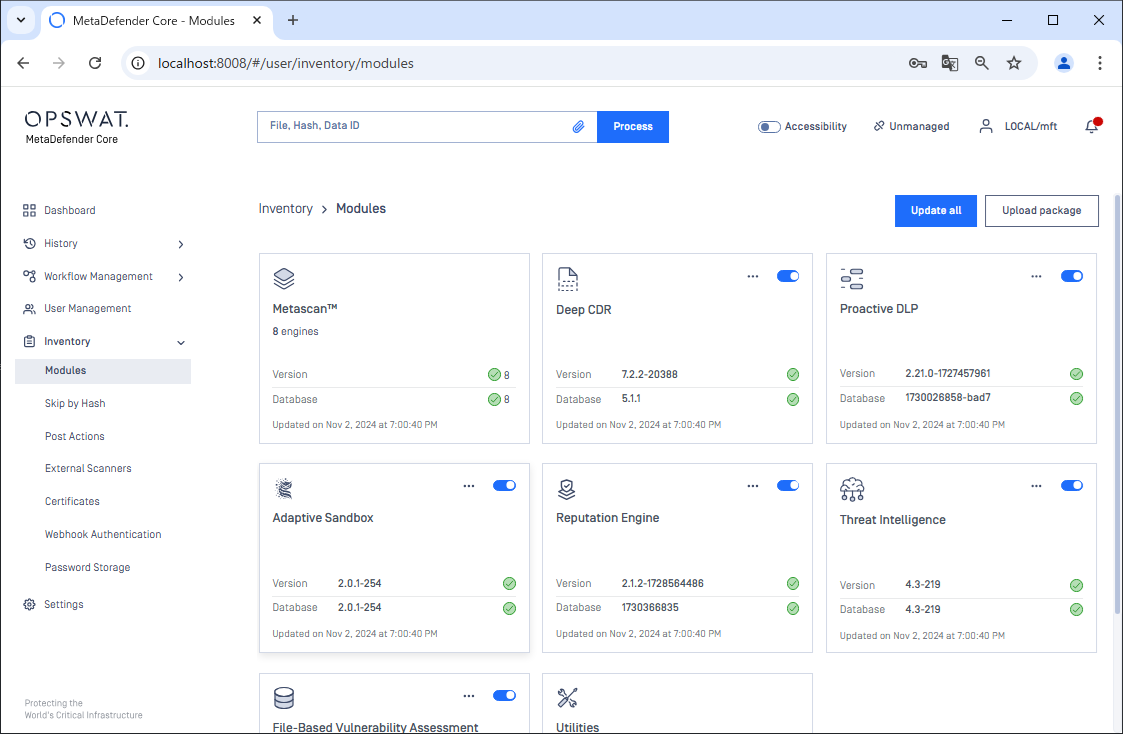
ログイン後、左ペインの「Inventory」を展開し「Modules」「Adaptive Sandbox」をクリックします。
-
下へスクロールし「Address」「Edit」クリック後、「https://demo01.workspaces.tokyo:10244」を入力し、チェックボタンをクリックします。
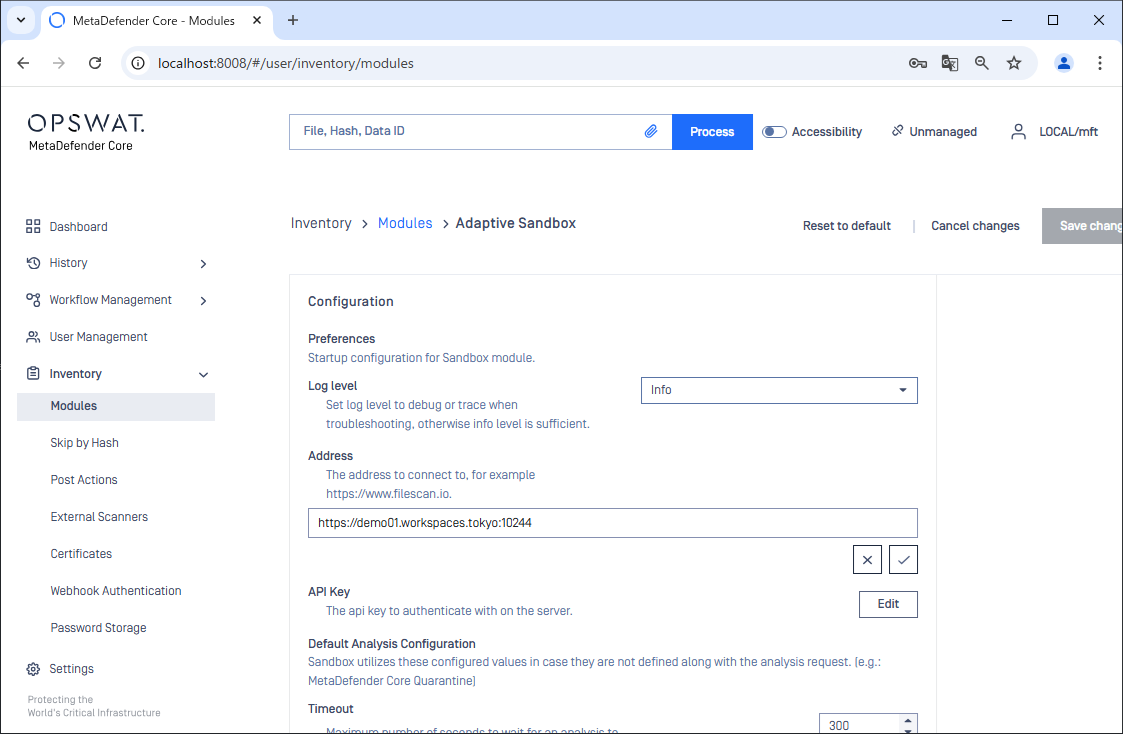
項目 入力内容 備考 Address https://demo01.workspaces.tokyo:10244 -
下へスクロールし「API Key」「Edit」クリック後、「O6JqahyLIQt14tBobToimzhWMt5K-Z9DvnXFESrn」を入力し、チェックボタンをクリックします。
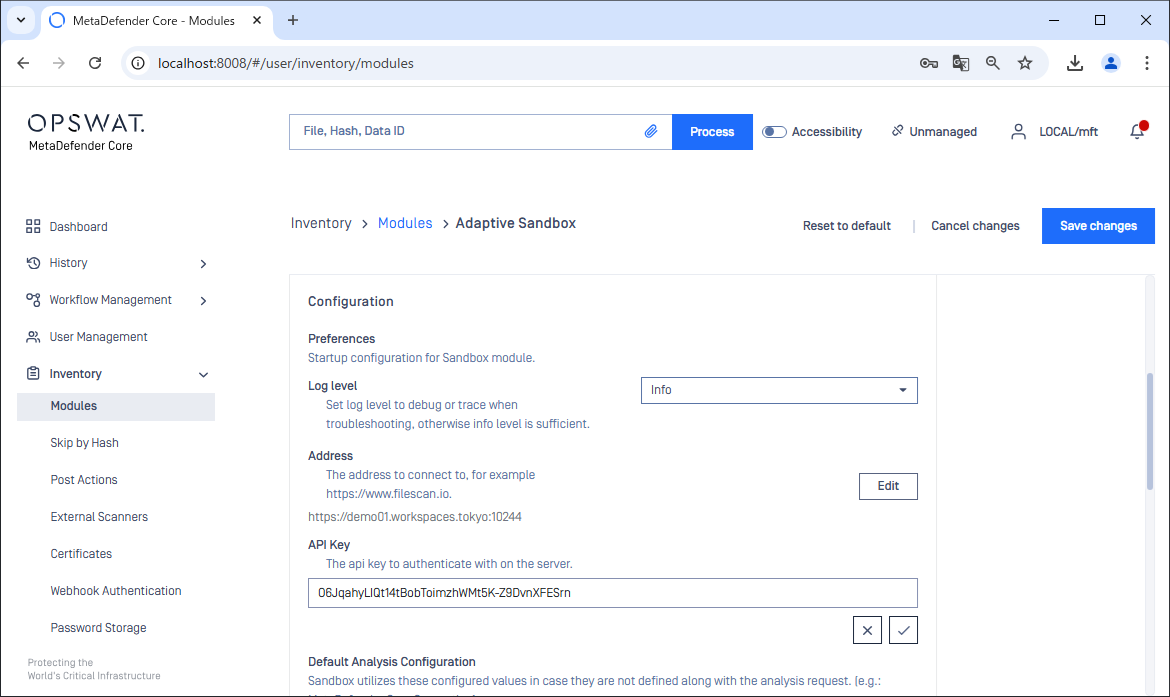
項目 入力内容 備考 API Key O6JqahyLIQt14tBobToimzhWMt5K-Z9DvnXFESrn -
画面右上の「Save changes」をクリックします。
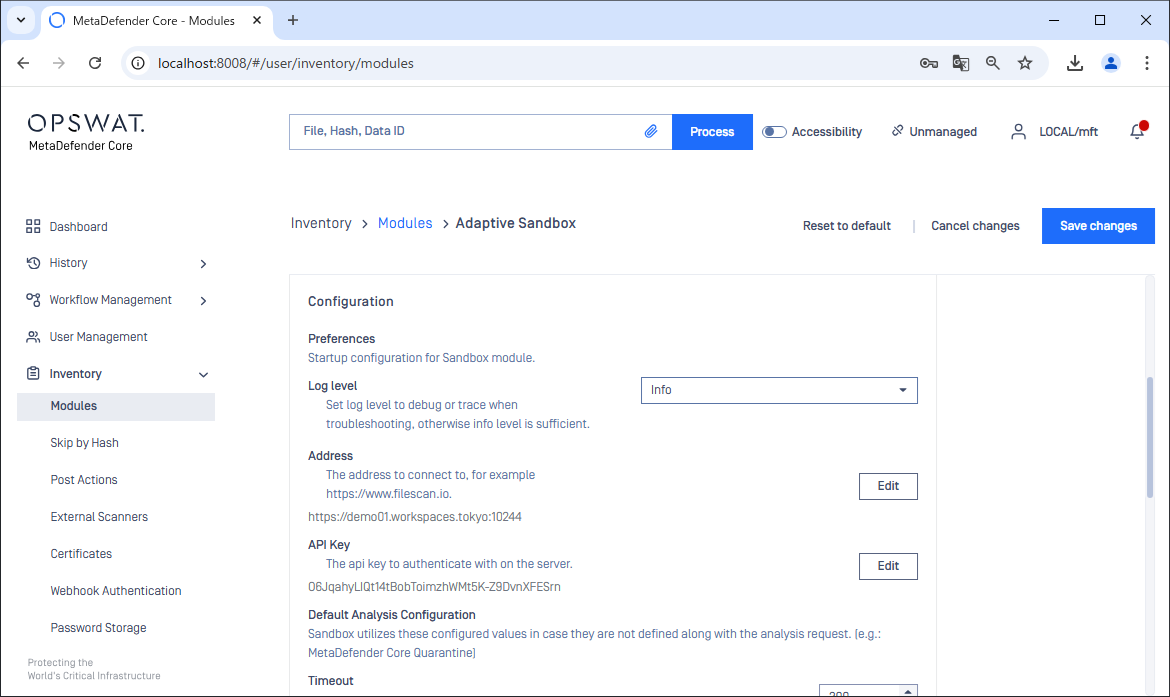
-
左ペイン「Workflow Management」を展開し「Workflows」をクリックします。その後、「MetaDefender Vault」をクリックします。
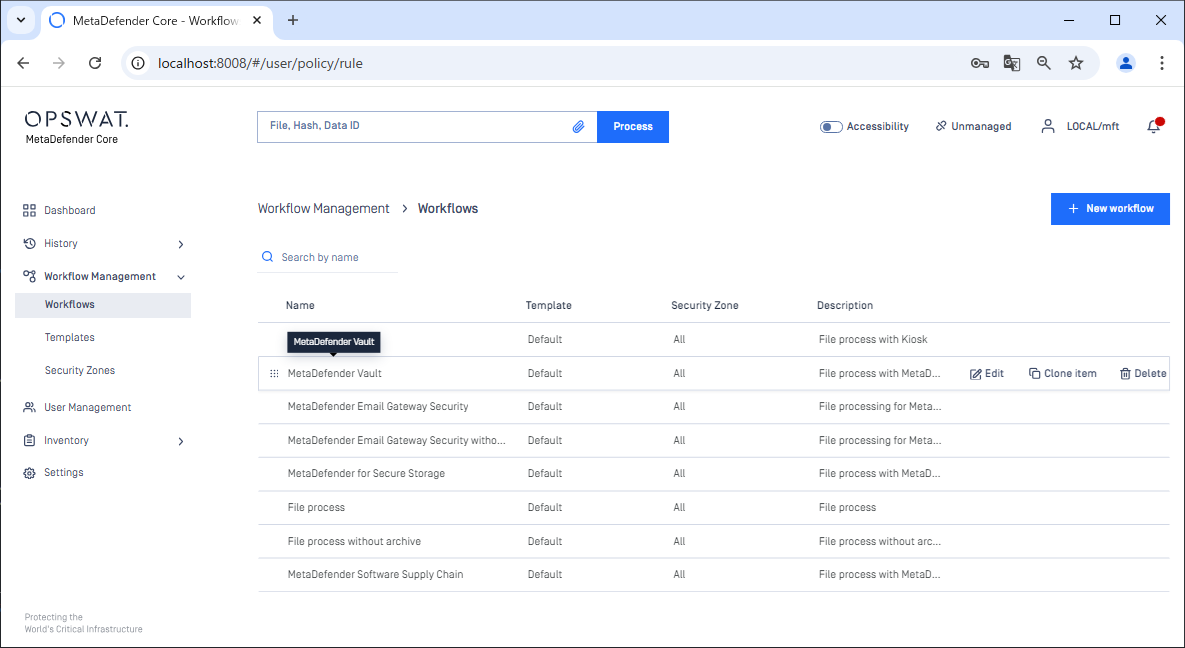
-
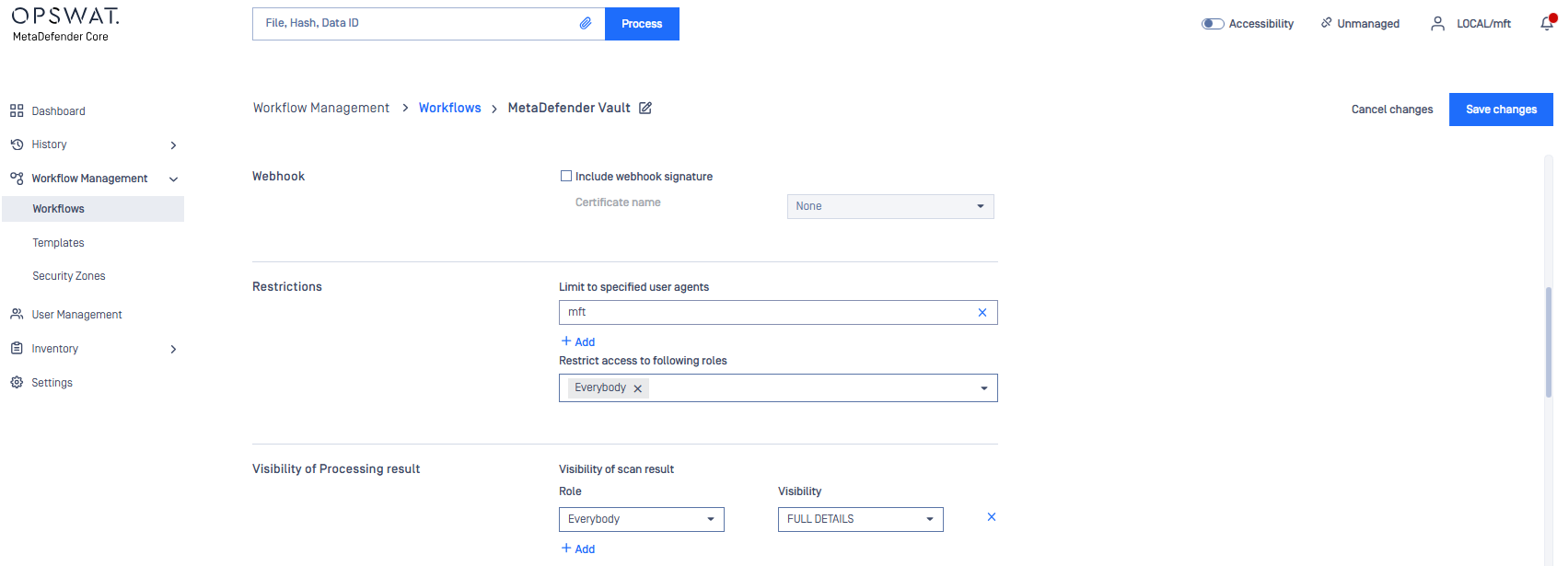
「General」タブをクリックします。下へスクロールし、「Restrictions」「Limit to specified user agent」を「mft」に変更します。
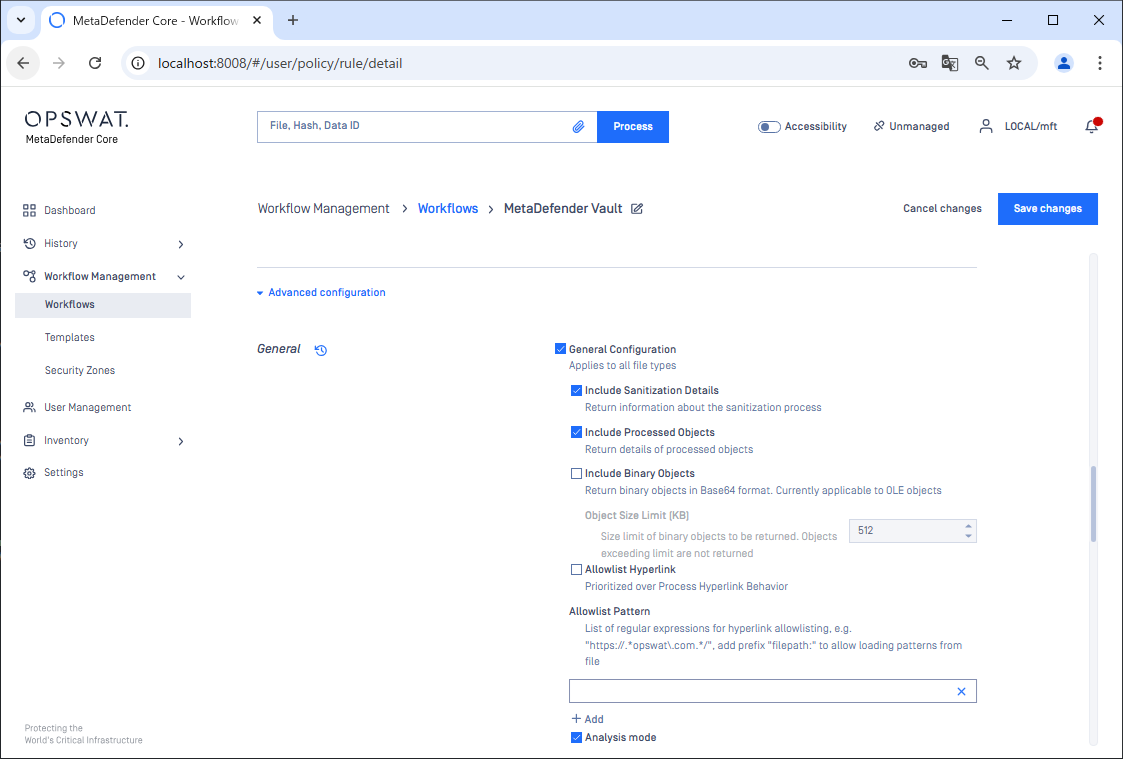
-
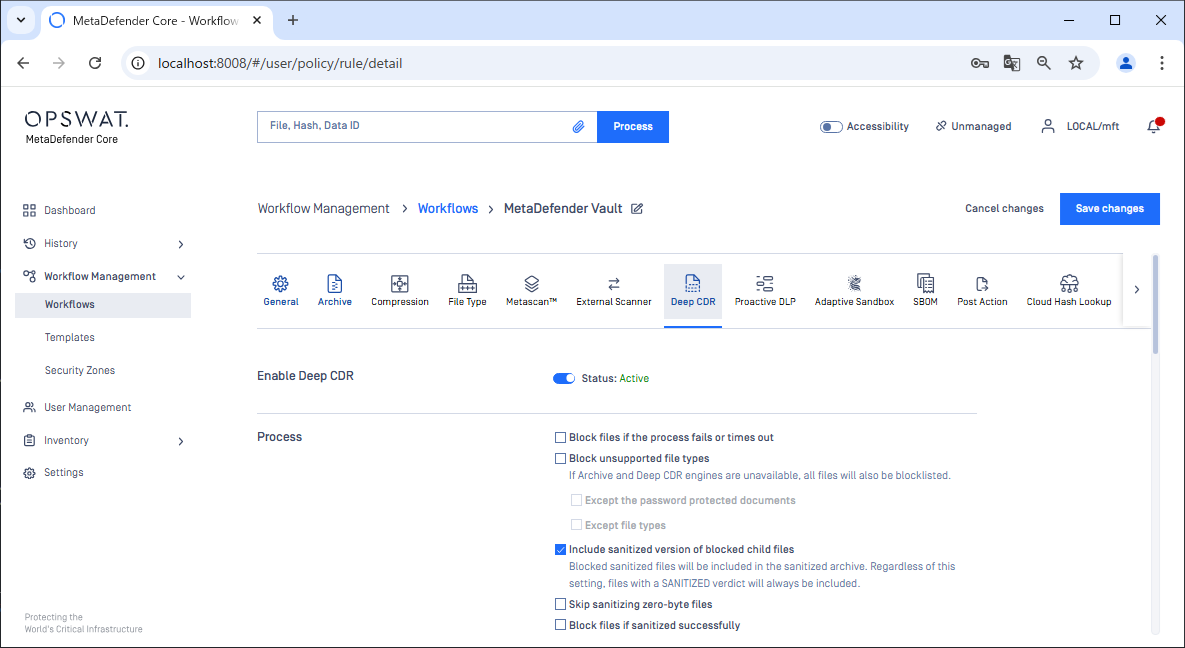
「Deep CDR」タブをクリックします。その後、「Enable Deep CDR」を「Status:Active」にします。
-
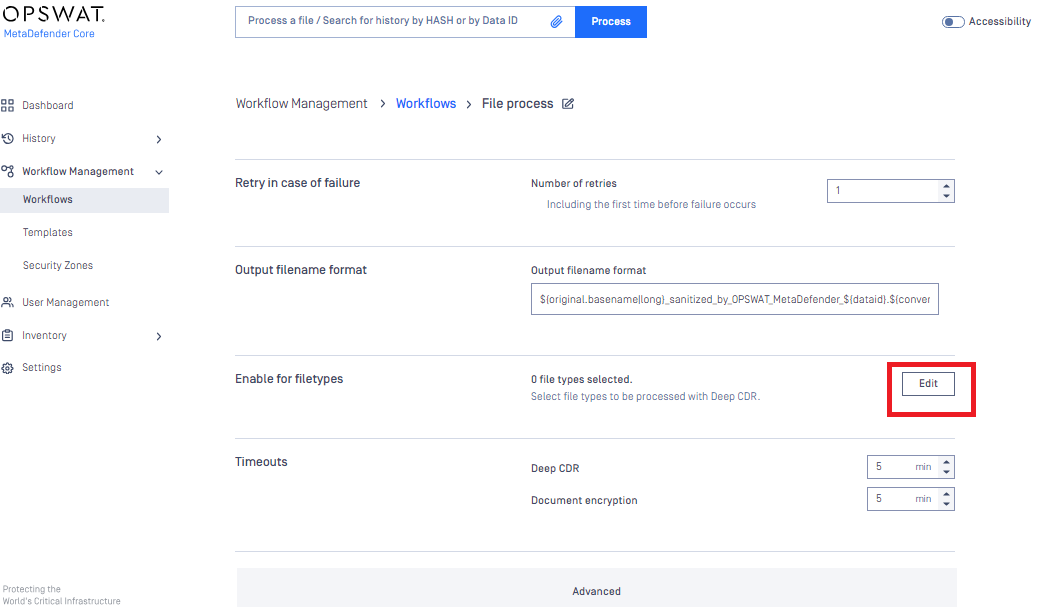
「Status:Active」と表示されていることを確認し、下へスクロールし、「Enable for filetypes」の「Edit」をクリックします。
-
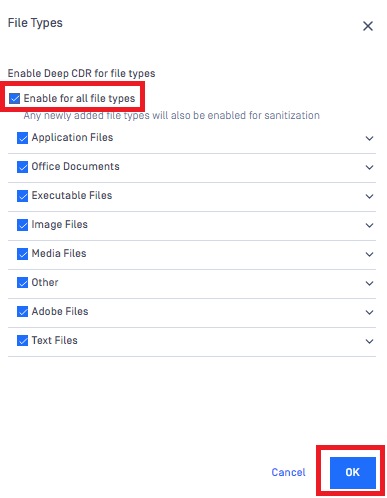
「Enable for all file types」をチェックし、「OK」をクリックします。
-
「Advanced configuration」を展開し、「Include Processed Objects」および「Analysis mode」をチェックします。
-
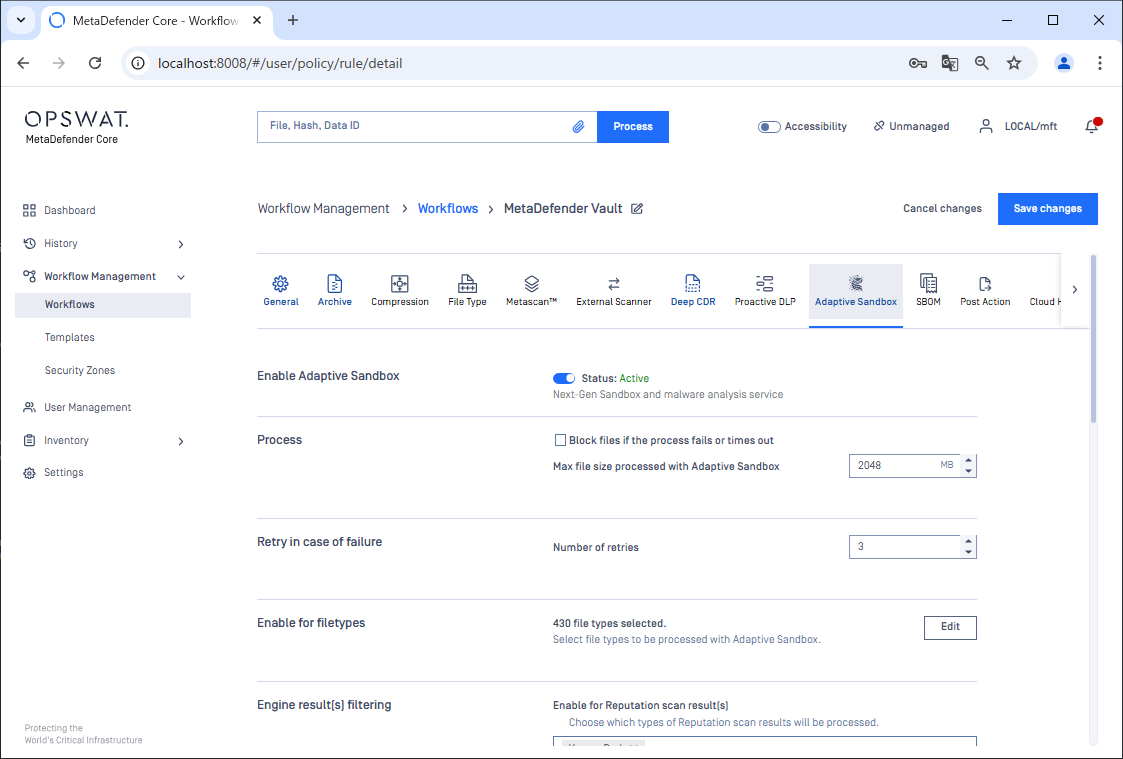
「Adaptive Sandbox」タブをクリックします。その後、「Enable Adaptive Sandbox」を「Status:Active」にします。
-
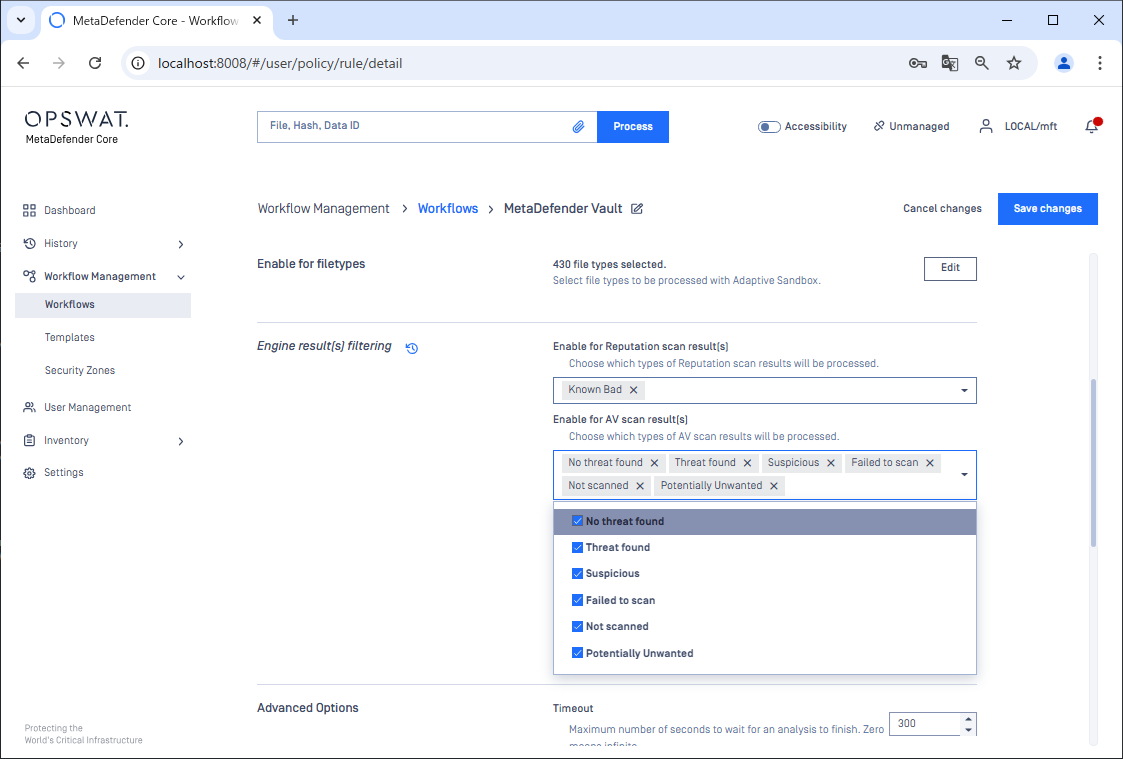
そのまま画面を下へスクロールし「Engine result[s] filtering」「Enable for AV scan result[s]」に「No Threat found」を追加します。
-
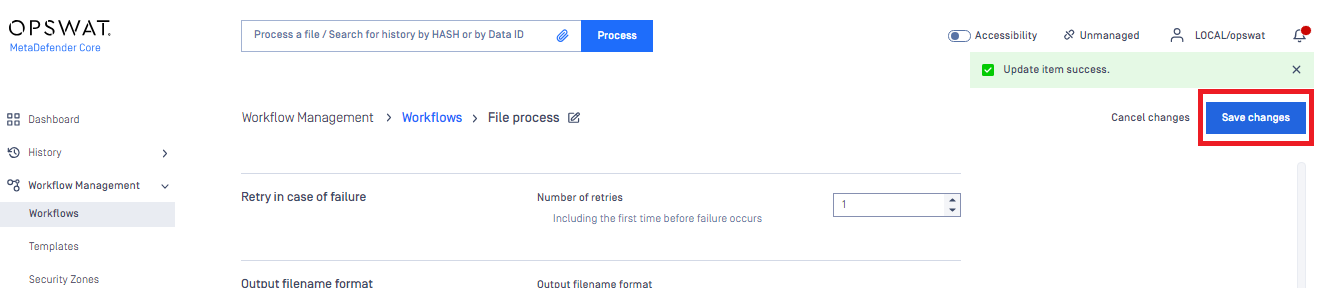
画面右上の「Save changes」をクリックします。
-
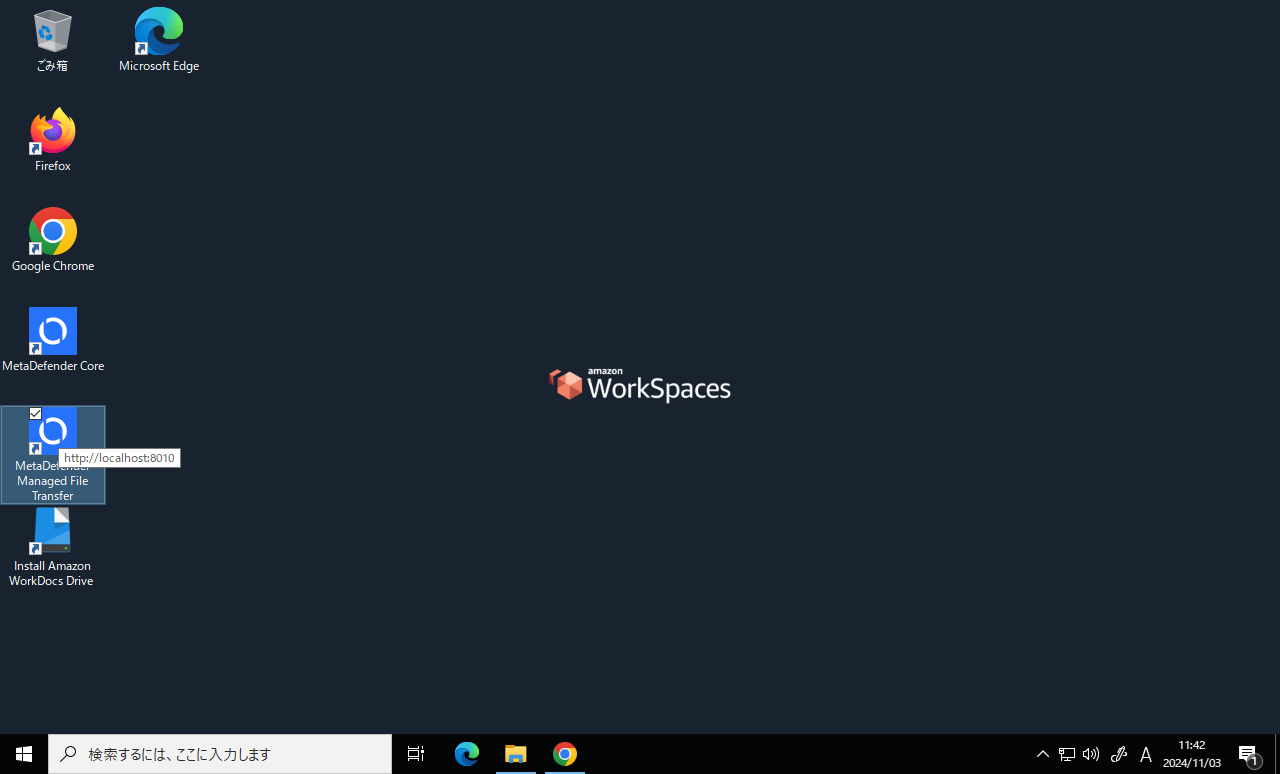
MetaDefender Managed File Transfer 管理コンソールへのログオンします。Webブラウザから「http://localhost:8010」へ接続します。 またはデスクトップショートカットの「MetaDefender Managed File Transfer」をダブルクリックします。
-
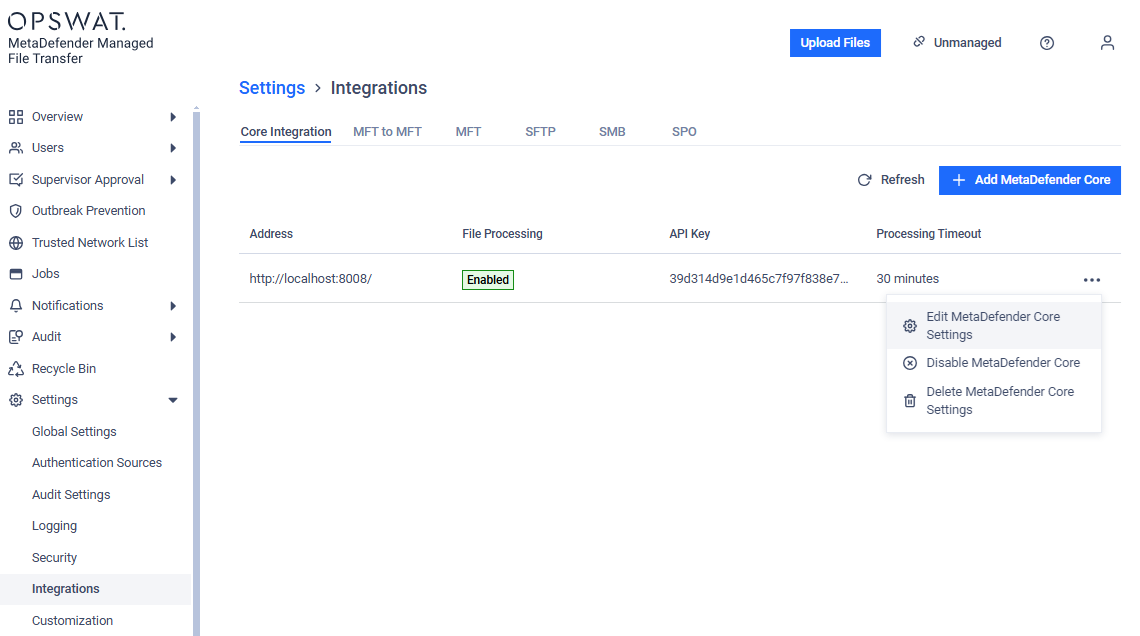
左ペインの「設定」「統合」を選択し右側にある「…」「MetaDefender Core の設定を編集」をクリックします。
-
下の表の項目を入力し、「デフォルトのワークフロー」を「MetaDefender Vault」へ変更後、「変更を保存」をクリックします。
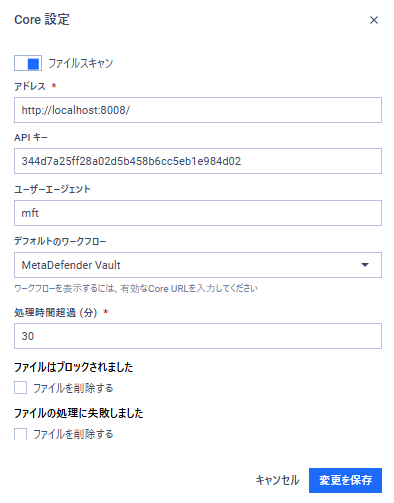
項目 入力内容 備考 デフォルトのワークフロー MetaDefender Vault
「3-5-1. MetaDefender Managed File Transfer (MFT) 用Workflow設定」はこれで完了です。