MetaDefender Core / Kiosk ハンズオン > MetaDefender Managed File Transfer (MFT) > MetaDefender Managed File Transfer (MFT) to MFT 同期設定
MetaDefender Managed File Transfer (MFT) to MFT 同期設定
この章では、MetaDefender Managed File Transfer (MFT) to MFT 同期設定を行います。
今回作成する環境のイメージは以下の通りです。
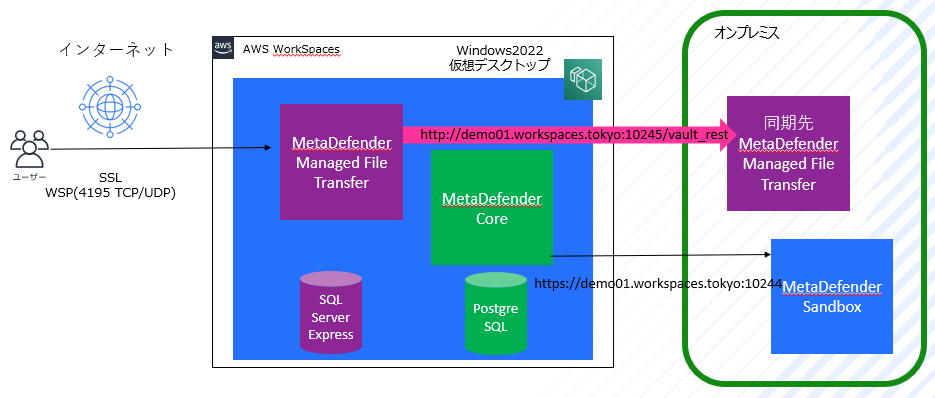
3-6-1. MetaDefender Managed File Transfer (MFT) to MFT 同期設定を行います。
-
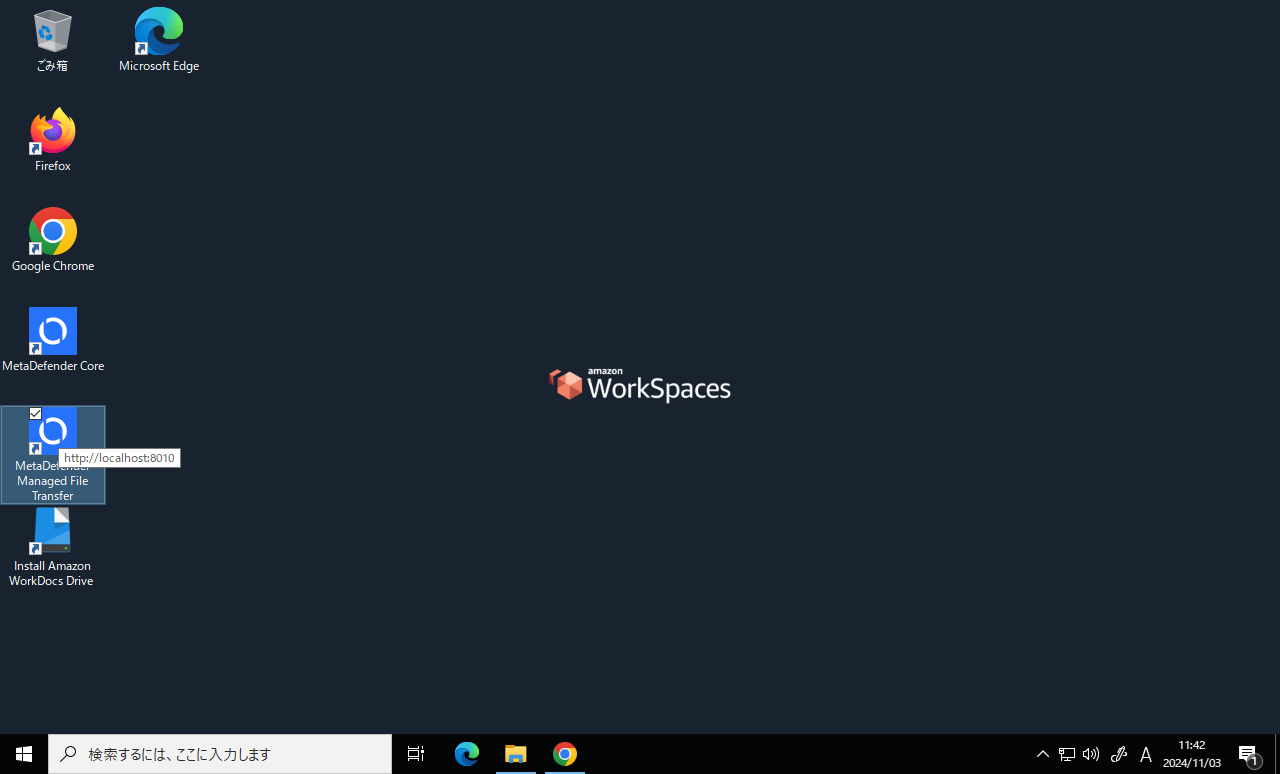
MetaDefender Managed File Transfer 管理コンソールへのログオンします。Webブラウザから「http://localhost:8010」へ接続します。 またはデスクトップショートカットの「MetaDefender Managed File Transfer」をダブルクリックします。
-
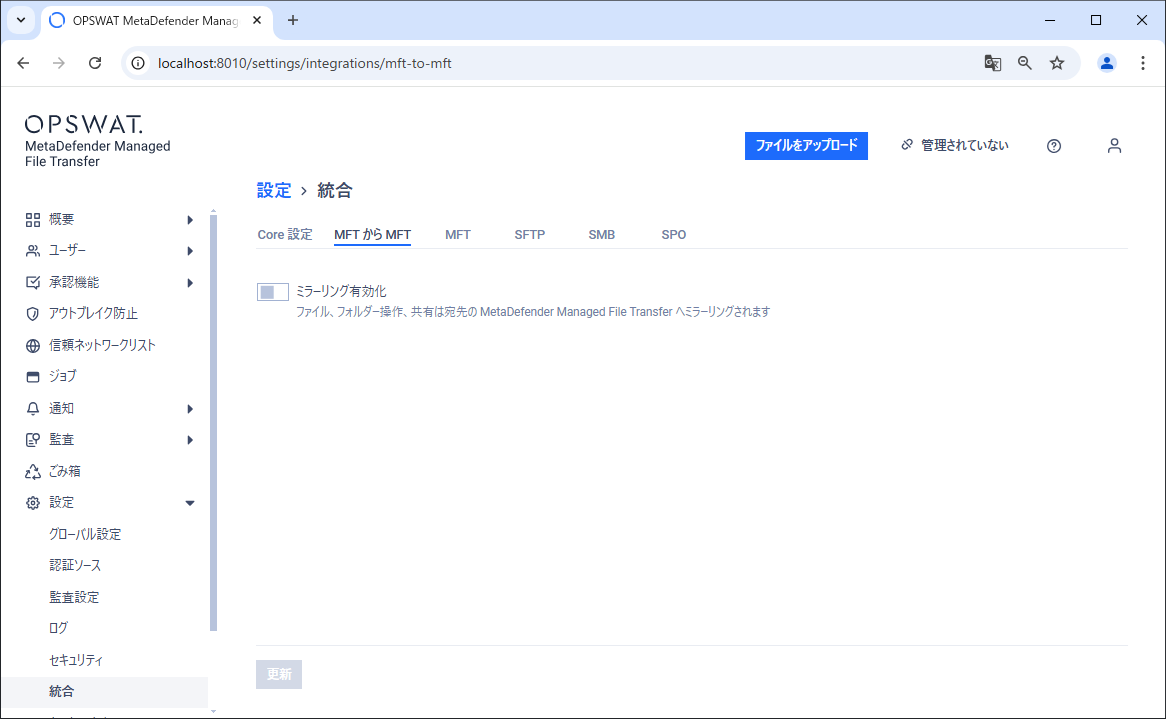
ログイン後、左ペインの「設定」を展開し「統合」「MFTからMFT」タブをクリックします。
-
「ミラーリング有効化」を有効にした後、「転送ポリシー」を「許可されたファイルのみ転送」に、「ターゲット名」「MFTtoMFT」、「REST API」「http://demo01.workspaces.tokyo:10245/vault_rest」、「APIキー」「3VArjGEvzNv788GLGivL5qBvZu9gcL」を入力し、「更新」ボタンをクリックします。
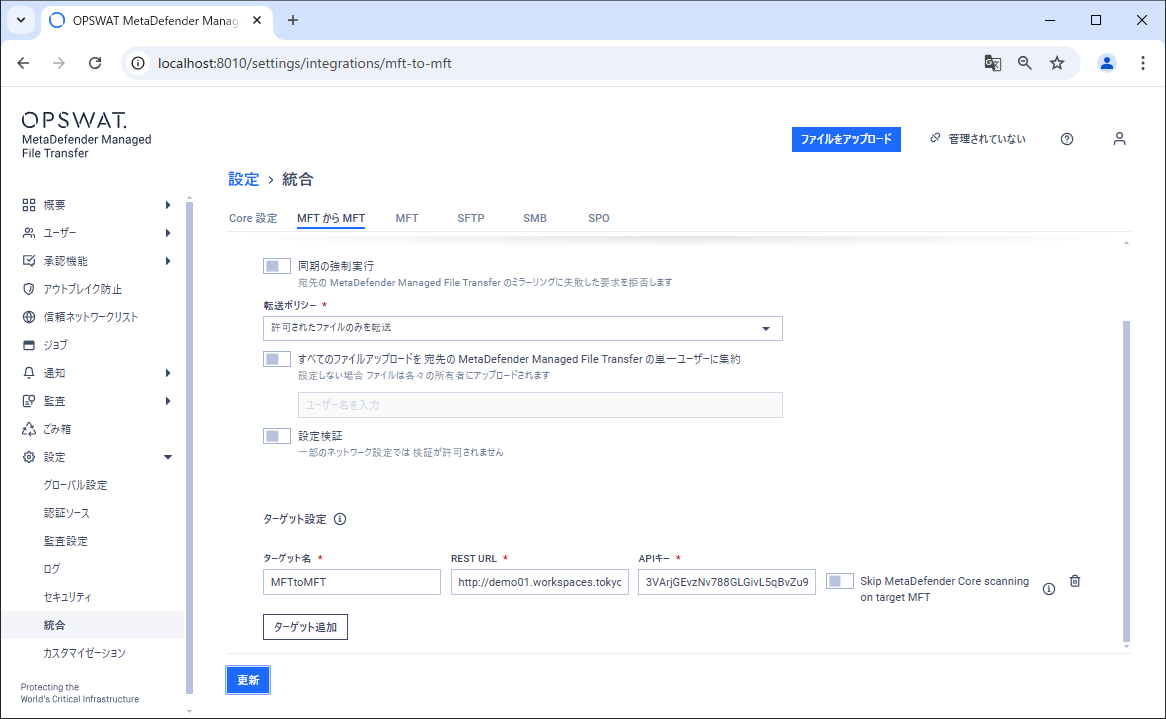
項目 入力内容 備考 転送ポリシー 許可されたファイルのみ転送 ターゲット名 MFTtoMFT REST URL http://demo01.workspaces.tokyo:10245/vault_rest APIキー 3VArjGEvzNv788GLGivL5qBvZu9gcL
「3-6-1. MetaDefender Managed File Transfer (MFT) to MFT 同期設定」はこれで完了です。